


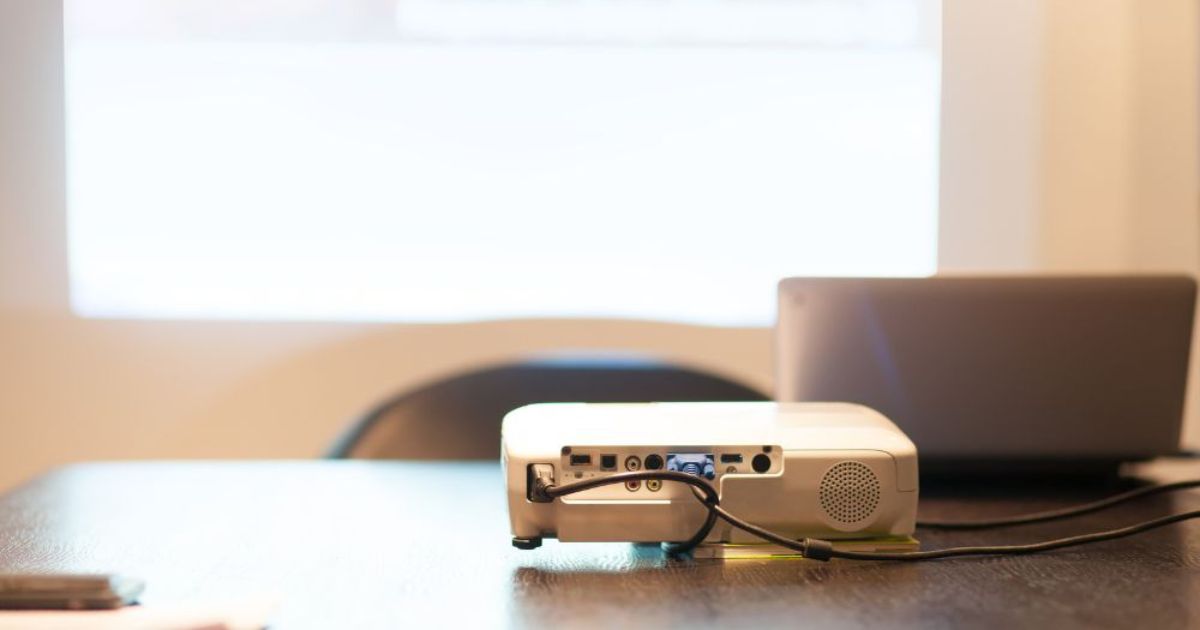
Doran Corporate – Kini, penggunaan proyektor sudah menjadi hal umum karena fungsinya yang mampu menampilkan gambar, video, atau materi dari laptop ke layar yang lebih besar. Namun, terkadang masih banyak orang yang belum tahu dengan cara menyambungkan laptop ke proyektor.
Padahal, prosesnya cukup sederhana dan bisa dilakukan dalam hitungan menit, baik itu menggunakan kabel maupun secara wireless jika perangkat mendukung. Dalam artikel berikut ini, kami akan mengulas cara sambung laptop ke proyektor dengan mudah yang dapat Anda ikuti. Mari kita simak selengkapnya di bawah ini!
Cara Menyambungkan Laptop ke Proyektor Via Kabel
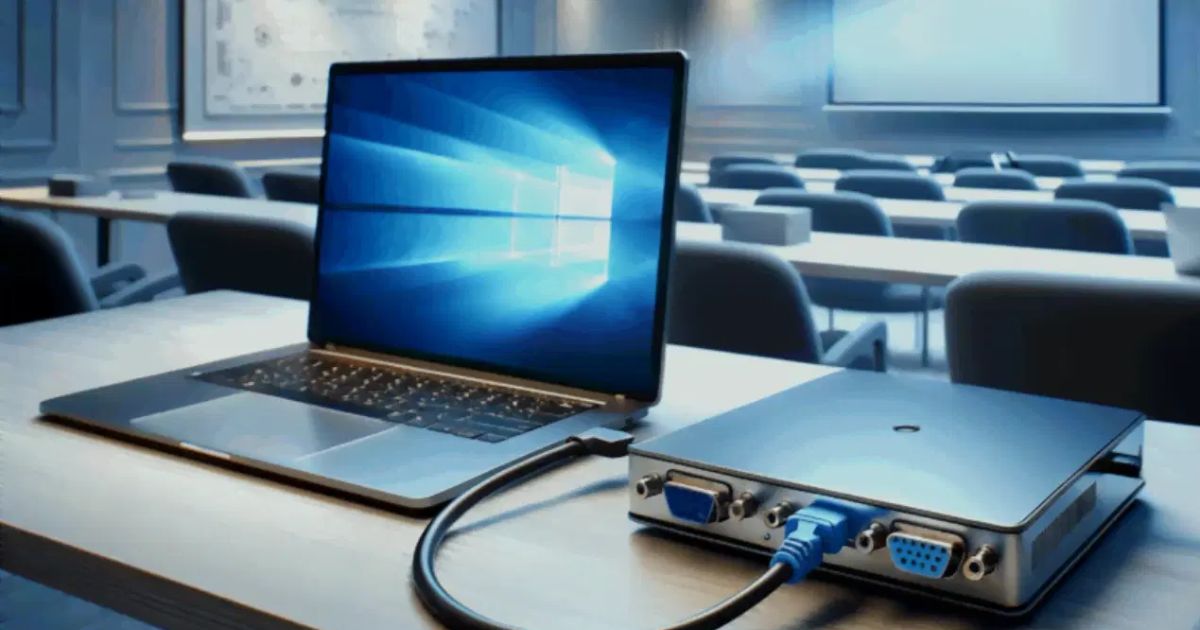
Salah satu cara mudah untuk menghubungkan laptop ke proyektor adalah dengan menggunakan kabel. Umumnya, kabel yang digunakan adalah HDMI atau VGA, tergantung pada port yang tersedia di kedua perangkat. Metode ini banyak dipilih karena mudah dan tidak memerlukan pengaturan tambahan yang rumit.
1. Via Kabel HDMI
Cara menyambungkan laptop ke proyektor yang pertama adalah menggunakan kabel HDMI. Cara ini praktis karena hanya perlu menghubungkan ujung kabel HDMI ke port HDMI di laptop dan proyektor. Setelah terhubung, proyektor biasanya akan langsung mendeteksi sinyal dari laptop secara otomatis. Berikut langkah selengkapnya:
- Siapkan kabel HDMI, proyektor dengan port HDMI, dan laptop yang mendukung koneksi HDMI. Jika laptop tidak memiliki port HDMI, gunakan adapter USB-C atau Mini DisplayPort ke HDMI.
- Sambungkan salah satu ujung kabel HDMI ke laptop dan ujung lainnya ke proyektor.
- Nyalakan proyektor, lalu pilih HDMI sebagai sumber tampilan. Jika tidak terdeteksi otomatis, atur input secara manual melalui remote atau panel kontrol proyektor.
- Tekan Windows + P untuk membuka opsi tampilan eksternal, kemudian pilih mode tampilan yang diinginkan.
- Jika ukuran atau proporsi gambar kurang sesuai, ubah resolusi dan aspek rasio melalui Settings > Display (Windows) atau System Preferences > Displays (Mac).
- Jika proyektor mendukung audio melalui HDMI, suara akan otomatis keluar dari proyektor. Jika tidak, atur agar audio keluar dari speaker laptop atau perangkat audio eksternal.
2. Via Kabel VGA
Selain menggunakan HDMI, Anda juga bisa menyambungkan laptop ke proyektor dengan kabel VGA, terutama jika proyektor atau laptop tidak memiliki port HDMI. Berikut beberapa langkah yang dapat Anda coba:
- Sambungkan kabel VGA ke port pada laptop dan proyektor.
- Jika laptop tidak memiliki port VGA, gunakan konverter VGA ke HDMI.
- Setelah kabel terhubung, tekan tombol Windows + P secara bersamaan.
- Pilih mode tampilan yang diinginkan.
- Jika proyektor belum menampilkan gambar, tekan tombol input atau source pada remote proyektor, lalu pilih sumber input yang sesuai.
- Atur resolusi layar di laptop dan sesuaikan fokus proyektor agar gambar terlihat jelas dan nyaman ditonton.
Baca juga: 10+ Rekomendasi LCD Proyektor TKDN dan Non TKDN Terbaik untuk Bisnis
Cara Menyambungkan Laptop ke Proyektor Tanpa Kabel

Selain via kabel, Anda juga dapat menyambungkan laptop ke proyektor secara wireless untuk fleksibilitas yang lebih tinggi. Namun untuk menggunakan cara ini, Anda harus memastikan bahwa kedua perangkat baik laptop maupun proyektor mendukung fitur koneksi nirkabel seperti Wi-Fi, Bluetooth, atau Miracast. Berikut penjelasannya!
1. Menggunakan Miracast
Cara ini memanfaatkan fitur Miracast yang memungkinkan kamu menyambungkan laptop ke proyektor secara nirkabel tanpa kabel tambahan. Untuk itu, pastikan laptop dan proyektor sama-sama mendukung Miracast serta terhubung ke jaringan WiFi yang sama. Berikut cara menyambungkan laptop ke proyektor melalui Miracast:
- Sambungkan proyektor ke jaringan Wi-Fi yang sama dengan laptop.
- Aktifkan fitur Miracast melalui menu pengaturan proyektor.
- Di laptop, buka Settings > Devices > Connected Devices, lalu pilih Add a device dan Wireless display or dock.
- Pilih nama proyektor dari daftar perangkat yang tersedia, kemudian tunggu hingga proses koneksi selesai.
2. Memakai Aplikasi Wireless Display
Cara lainnya adalah menggunakan aplikasi Wireless Display. Umumnya, fitur ini sudah tersedia di Windows 10 dan 11, sehingga Anda tidak perlu mengunduh perangkat lunak tambahan. Cukup pastikan laptop dan proyektor berada pada jaringan WiFi yang sama, lalu buka aplikasi Wireless Display di laptop. Berikut langkah-langkahnya:
- Pastikan laptop dan proyektor berada pada jaringan Wi-Fi yang sama.
- Unduh dan instal aplikasi Wireless Display di laptop (jika belum tersedia secara bawaan).
- Buka aplikasi tersebut, lalu pilih Connect atau Add Device.
- Pilih nama proyektor dari daftar perangkat yang terdeteksi.
- Tunggu proses pairing selesai, dan tampilan layar laptop akan muncul di proyektor secara nirkabel.
3. Menggunakan Google Chromecast
Google Chromecast adalah perangkat streaming yang memungkinkan Anda menampilkan layar laptop ke proyektor secara nirkabel. Caranya, sambungkan Chromecast ke port HDMI proyektor, lalu pastikan proyektor berada di sumber input HDMI yang sesuai. Berikut penjelasan lengkapnya:
- Colokkan perangkat Google Chromecast ke port HDMI pada proyektor, lalu hubungkan adaptor daya.
- Sambungkan Chromecast ke jaringan Wi-Fi yang sama dengan laptop.
- Di laptop, buka browser Google Chrome.
- Klik ikon titik tiga di pojok kanan atas, pilih Cast lalu pilih Cast Desktop.
- Pilih proyektor yang terhubung dengan Chromecast dan tampilan laptop akan diproyeksikan.
4. Menghubungkan Melalui Smart TV
Jika proyektor yang Anda gunakan memiliki fitur bawaan Smart TV atau sudah terintegrasi dengan sistem operasi pintar, maka Anda bisa menyambungkannya ke laptop tanpa kabel tambahan. Berikut adalah beberapa cara menyambungkan laptop ke proyektor via Smart TV yang dapat Anda ikuti:
- Pastikan Smart TV dan laptop berada pada jaringan Wi-Fi yang sama.
- Aktifkan fitur Screen Mirroring atau Wireless Display di Smart TV.
- Di laptop, buka Settings > Devices > Connected Devices, lalu klik Add a device.
- Pilih nama Smart TV dari daftar perangkat yang terdeteksi.
- Setelah terhubung, Smart TV akan menampilkan layar laptop.
Baca juga: 7 Tips Memilih Proyektor yang Tepat untuk Berbagai Kebutuhan
Cara Menyambungkan Laptop ke Proyektor Lainnya
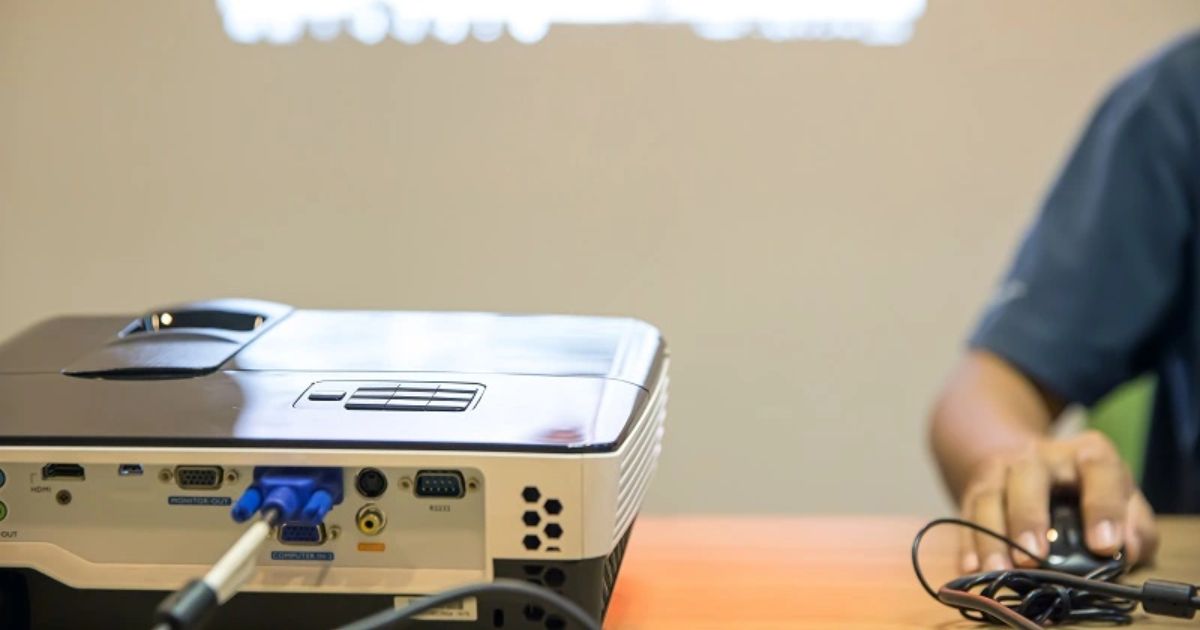
Ada juga beberapa cara lain yang bisa Anda coba saat ingin menampilkan layar laptop ke proyektor, baik melalui pengaturan sistem maupun kombinasi tombol tertentu. Metode ini bisa membantu jika sambungan tidak langsung terdeteksi atau Anda ingin mengatur tampilan sesuai kebutuhan. Berikut selengkapnya!
1. Menggunakan Tombol Run
Cara pertama adalah dengan memanfaatkan fitur Run di Windows untuk mengakses pengaturan perangkat secara cepat. Fitur ini memungkinkan Anda untuk langsung masuk ke Device Manager tanpa harus mencarinya satu per satu di menu pengaturan. Langkahnya cukup mudah, Anda bisa mengikut beberapa langkahnya di bawah ini:
- Hubungkan terlebih dahulu laptop dengan proyektor.
- Tekan tombol Windows pada keyboard laptop.
- Ketik Run di kolom pencarian, lalu buka aplikasi Run.
- Pada kolom Open, masukkan perintah devmgmt.msc untuk membuka Device Manager.
- Pilih menu Display Adapter.
- Pastikan driver VGA standar sudah terpasang, kemudian pilih Display Adapter.
- Klik opsi Scan for Hardware Changes dan tunggu prosesnya.
- Setelah instalasi selesai, tampilan layar laptop akan otomatis muncul di proyektor.
- Proyektor siap digunakan.
2. Menggunakan Windows 10
Selanjutnya adalah melalui pengaturan tampilan di Windows 10. Cara ini cukup praktis karena semua opsi sudah tersedia di menu display settings. Adapun untuk caranya, Anda bisa mengikuti beberapa langkah mudah di bawah ini:
- Buka Display Setting di laptop.
- Klik menu Display, lalu pilih Advanced Display Setting.
- Pada halaman tersebut, pilih opsi Advanced Settings of Text and Other Items.
- Kamu akan diarahkan ke halaman Control Panel. Di bagian kiri atas, klik menu Project to a Second Screen.
- Pilih opsi Duplicate untuk menampilkan layar laptop ke proyektor dengan tampilan yang sama.
Baca juga: Proyektor vs TV: Manakah yang Terbaik untuk Anda?
Penutup
Itulah beberapa cara menyambungkan laptop ke proyektor yang bisa Anda coba, baik itu melalui kabel hingga koneksi nirkabel menggunakan berbagai perangkat pendukung. Dengan memilih cara yang tepat sesuai kebutuhan dan perangkat yang tersedia, kegiatan presentasi, meeting, maupun hiburan akan jadi lebih lancar dan praktis.
Agar pengalaman menggunakan laptop semakin maksimal, pastikan Anda memiliki USB Hub untuk menghubungkan berbagai perangkat tambahan. Dapatkan USB Hub terbaik hanya di Doran Corporate yang menawarkan produk resmi, berkualitas, dan bergaransi. Hubungi admin kami via WhatsApp untuk selengkapnya!