


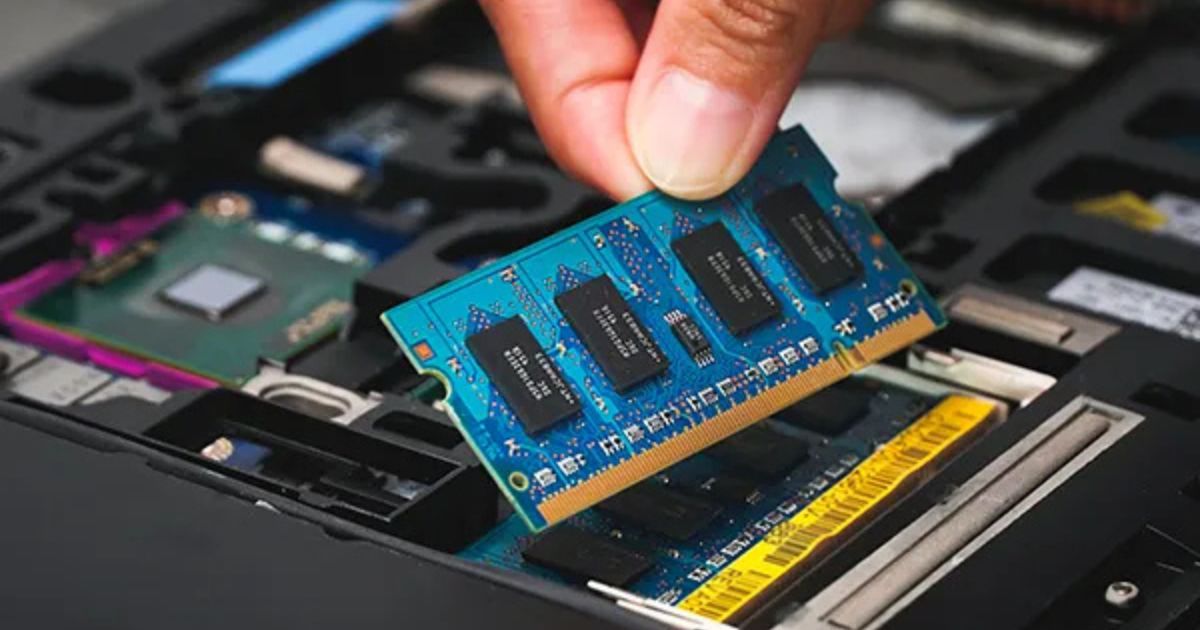
Doran Corporate – RAM menjadi salah satu komponen penting yang memengaruhi kemampuan laptop dalam menjalankan berbagai aplikasi. Kapasitas RAM memang sering menjadi perhatian utama, tetapi jenis RAM juga tidak kalah penting untuk diketahui. Misalnya, RAM DDR4 tidak bisa begitu saja digantikan dengan DDR5 karena keduanya memiliki spesifikasi dan karakteristik yang berbeda.
Masalahnya, informasi mengenai tipe RAM tidak selalu ditampilkan secara langsung pada laptop. Windows memang menyediakan informasi mengenai jumlah RAM yang terpasang melalui beberapa menu bawaan, tetapi detail seperti generasi DDR terkadang tidak ditampilkan. Karena itu, Anda perlu menggunakan beberapa cara untuk mengetahui tipe RAM laptop secara lebih lengkap.
Cara Mengetahui Tipe RAM Laptop
Mengetahui tipe RAM sebenarnya tidak terlalu sulit. Anda tidak harus langsung membongkar bagian belakang laptop untuk melihat modul RAM yang terpasang. Ada beberapa metode yang dapat digunakan, mulai dari memanfaatkan fitur bawaan Windows sampai menggunakan aplikasi khusus untuk membaca informasi perangkat keras.
Sebelum mengecek, perlu diketahui bahwa informasi RAM yang muncul bisa berbeda tergantung laptop dan firmware yang digunakan. Ada laptop yang menampilkan detail RAM secara lengkap, sementara perangkat lain hanya menunjukkan kapasitas dan kecepatan memorinya. Berikut beberapa cara untuk mengetahui tipe RAM laptop.
1. Cek RAM melalui Task Manager
Cara pertama yang paling praktis adalah menggunakan Task Manager bawaan Windows. Anda bisa membukanya dengan menekan kombinasi tombol Ctrl, Shift, dan Esc secara bersamaan. Microsoft juga menyediakan Task Manager sebagai salah satu alat bawaan Windows untuk memantau penggunaan memori dan performa perangkat.
Setelah Task Manager terbuka, pilih bagian Performance lalu pilih Memory. Di halaman tersebut Anda dapat melihat kapasitas RAM yang terpasang, kecepatan memori, jumlah slot yang digunakan, serta beberapa informasi lainnya. Namun, jangan langsung berasumsi bahwa informasi tersebut selalu menunjukkan generasi DDR secara langsung karena tampilan detail dapat berbeda pada setiap perangkat.
2. Gunakan CPU-Z untuk Melihat Jenis RAM
Kalau informasi dari Task Manager belum cukup, CPU-Z bisa menjadi pilihan yang lebih detail. CPU-Z merupakan aplikasi dari CPUID yang memang dirancang untuk mengumpulkan informasi mengenai perangkat keras komputer. Informasi yang dapat ditampilkan mencakup tipe dan ukuran memori, timing, serta spesifikasi modul melalui bagian SPD.
Setelah CPU-Z terpasang, buka aplikasinya kemudian masuk ke tab Memory. Pada bagian tersebut biasanya terdapat informasi mengenai jenis memori yang digunakan, misalnya DDR4 atau DDR5. Anda juga dapat membuka tab SPD untuk melihat informasi yang lebih spesifik mengenai modul RAM, seperti kapasitas, spesifikasi modul, dan informasi lainnya yang tersedia dari perangkat.
3. Cek RAM Menggunakan PowerShell
Windows juga menyediakan cara untuk membaca informasi RAM melalui PowerShell. Metode ini cocok bagi Anda yang tidak ingin memasang aplikasi tambahan karena informasinya dapat diambil dari data perangkat keras yang disediakan firmware.
Buka PowerShell, kemudian jalankan perintah berikut.
Get-CimInstance Win32_PhysicalMemory | Select-Object Manufacturer, PartNumber, @{Name="CapacityGB";Expression={[math]::Round($_.Capacity / 1GB)}}, ConfiguredClockSpeed, SMBIOSMemoryTypeHasilnya dapat menampilkan produsen RAM, part number, kapasitas dalam GB, kecepatan memori yang sedang dikonfigurasi, dan kode tipe memori dari SMBIOS. Standar SMBIOS membedakan beberapa jenis RAM melalui kode tertentu, termasuk DDR3, DDR4, dan DDR5.
DDR3 menggunakan kode 0x18, DDR4 menggunakan 0x1A, sedangkan DDR5 menggunakan 0x22. Jika PowerShell menampilkan nilai desimal, kode tersebut masing-masing menjadi 24 untuk DDR3, 26 untuk DDR4, dan 34 untuk DDR5.
Perlu diperhatikan, beberapa laptop dapat menampilkan nilai 0, kosong, atau informasi yang tidak lengkap pada bagian SMBIOSMemoryType. Hal ini terjadi karena detail RAM yang dibaca Windows bergantung pada data yang disediakan BIOS atau UEFI. Jika hasilnya tidak jelas, gunakan CPU-Z dan cocokkan kembali dengan part number RAM atau spesifikasi resmi laptop.
Baca juga: RAM 8GB vs 16GB, Mana yang Lebih Cocok untuk Laptop Anda?
4. Periksa Informasi RAM melalui BIOS atau UEFI
Cara berikutnya adalah mengecek BIOS atau UEFI laptop. BIOS atau UEFI merupakan firmware yang menyediakan informasi dasar mengenai perangkat keras sebelum sistem operasi berjalan. Pada beberapa laptop, informasi mengenai memori dapat ditemukan pada halaman informasi sistem atau bagian hardware information.
Cara masuk ke BIOS atau UEFI berbeda-beda tergantung pada produsen laptop. Biasanya pengguna perlu menekan tombol tertentu seperti F2, F10, F12, Delete, atau tombol lainnya ketika laptop mulai menyala. Karena metode tersebut tidak sama pada semua perangkat, Anda sebaiknya mengikuti panduan resmi sesuai merek dan model laptop.
Informasi yang tersedia juga bergantung pada firmware masing-masing perangkat. Ada BIOS yang hanya menampilkan kapasitas RAM, sementara perangkat lain dapat memberikan informasi lebih detail mengenai kecepatan atau konfigurasi memori. Jadi, jika tipe DDR tidak ditampilkan, Anda dapat menggunakan CPU-Z atau PowerShell sebagai metode tambahan.
5. Cek Spesifikasi Laptop Berdasarkan Model
Jika laptop Anda menggunakan RAM yang sulit dibaca melalui Windows, mencari spesifikasi berdasarkan model perangkat bisa menjadi alternatif. Anda dapat melihat informasi dasar perangkat melalui Settings, lalu masuk ke System dan About. Namun, pada beberapa laptop, halaman tersebut tidak selalu menampilkan nama model secara lengkap.
Untuk melihat merek dan model laptop dengan lebih jelas, buka PowerShell lalu jalankan perintah berikut.
Get-CimInstance Win32_ComputerSystem | Select-Object Manufacturer, ModelSetelah mengetahui model laptop, buka halaman dukungan resmi produsennya. Cari bagian spesifikasi, maintenance manual, service manual, atau informasi upgrade memory jika tersedia. Dari dokumentasi tersebut, Anda biasanya dapat mengetahui jenis RAM yang didukung, kapasitas maksimal, jumlah slot, serta konfigurasi memori yang dapat digunakan.
6. Perhatikan Part Number RAM
Part number dapat membantu ketika Anda ingin mendapatkan informasi RAM yang lebih spesifik. Informasi ini biasanya dapat ditemukan melalui CPU-Z pada tab SPD atau melalui perangkat lunak yang mampu membaca detail modul memori. Part number dapat digunakan untuk mencari spesifikasi modul secara lebih akurat dibandingkan hanya mengandalkan kapasitas RAM.
Misalnya, dua laptop sama-sama menggunakan RAM 8 GB belum tentu menggunakan modul dengan jenis dan kecepatan yang sama. Salah satunya bisa menggunakan DDR4, sedangkan perangkat lain menggunakan DDR5. Karena itu, kapasitas RAM saja belum cukup untuk menentukan jenis RAM yang harus dibeli ketika ingin melakukan upgrade.
Baca juga: Penyimpanan Data SSD SATA vs NVME, Apa Perbedaannya?

7. Cek Jenis RAM Sebelum Melakukan Upgrade
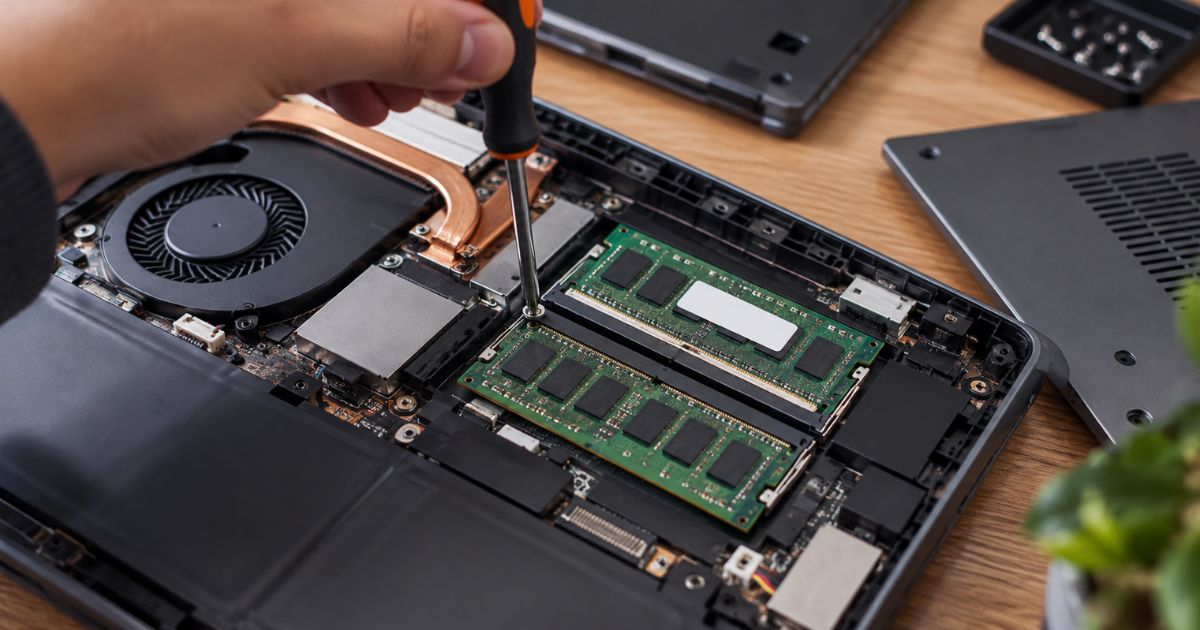
Mengetahui tipe RAM menjadi semakin penting ketika Anda berencana melakukan upgrade. Jangan hanya melihat apakah laptop memiliki RAM 8 GB atau 16 GB, tetapi periksa juga generasi DDR, kecepatan, bentuk modul, jumlah slot, dan dukungan maksimal perangkat. Hal ini penting karena RAM laptop memiliki keterbatasan kompatibilitas yang berbeda-beda.
Anda juga perlu memperhatikan apakah RAM pada laptop menggunakan modul yang dapat dilepas atau sudah disolder langsung ke motherboard. Pada beberapa laptop, sebagian atau seluruh RAM dapat menggunakan konfigurasi onboard sehingga tidak bisa diganti seperti modul SO-DIMM biasa.
Selain DDR3, DDR4, dan DDR5, laptop modern juga dapat menggunakan LPDDR4X atau LPDDR5X. Jenis RAM ini umumnya terpasang langsung di motherboard dan tidak dapat di-upgrade dengan mengganti modul RAM. Karena itu, pemeriksaan spesifikasi laptop sebelum membeli RAM baru dapat membantu menghindari pembelian modul yang tidak kompatibel.
Apa Bedanya DDR3, DDR4, dan DDR5?
DDR merupakan salah satu istilah penting ketika membahas RAM. Generasi DDR yang berbeda memiliki karakteristik dan standar teknis yang berbeda pula. Standar SMBIOS DMTF sendiri membedakan DDR3, DDR4, dan DDR5 sebagai jenis memori yang berbeda.
Selain tipe, Anda juga mungkin menemukan angka seperti 2666, 3200, atau 4800 pada informasi RAM. Angka tersebut berkaitan dengan kecepatan transfer memori dan pada spesifikasi SMBIOS modern dinyatakan dalam satuan MT/s. DMTF menjelaskan bahwa MT/s merupakan megatransfer per detik dan berbeda dengan MHz karena memori DDR melakukan transfer data pada dua sisi siklus clock.
Karena itu, jangan menyamakan angka kecepatan RAM dengan generasi DDR. RAM DDR4 3200 dan DDR5 4800, misalnya, bukan hanya berbeda pada angka kecepatannya, tetapi juga merupakan generasi memori yang berbeda. Informasi mengenai generasi dan kecepatan sebaiknya dibaca secara bersamaan ketika Anda sedang memeriksa kompatibilitas RAM.
Jadi, Mana Cara yang Paling Mudah?
Jika hanya ingin mengetahui kapasitas RAM yang terpasang, Task Manager sudah cukup untuk pemeriksaan awal. Anda bisa melihat jumlah RAM, penggunaan memori, dan informasi kecepatan yang tersedia tanpa memasang aplikasi tambahan. Cara ini juga praktis karena Task Manager merupakan fitur bawaan Windows.
Namun, jika tujuan Anda adalah mengetahui apakah RAM menggunakan DDR3, DDR4, atau DDR5 secara lebih jelas, CPU-Z dapat memberikan informasi yang lebih lengkap. Anda juga bisa menggunakan PowerShell untuk membaca informasi SMBIOS tanpa memasang software tambahan. Untuk kebutuhan upgrade, sebaiknya kombinasikan informasi tersebut dengan model laptop dan dokumentasi resmi dari produsennya agar RAM yang dipilih benar-benar kompatibel.
Baca juga: SSD vs HDD, Apa Saja Perbedaan & Cara Kerjanya?
Penutup
Pada akhirnya, mengetahui tipe RAM laptop bukan hanya berguna untuk sekadar mengetahui spesifikasi perangkat. Informasi tersebut menjadi sangat penting ketika laptop mulai terasa lambat dan Anda ingin menambah kapasitas RAM. Dengan mengetahui generasi DDR, kecepatan, jumlah slot, dan konfigurasi memori yang didukung, Anda dapat menentukan pilihan upgrade dengan lebih tepat.
Jika Anda sedang membutuhkan laptop atau PC dengan kapasitas RAM yang besar untuk menunjang kebutuhan kerja maupun operasional bisnis, Anda juga dapat mempertimbangkan berbagai pilihan perangkat melalui Doran Corporate. Untuk mendapatkan informasi mengenai produk, spesifikasi, maupun kebutuhan perangkat sesuai kebutuhan perusahaan, hubungi Customer Service melalui WhatsApp untuk informasi lebih lanjut.