

Doran Corporate – Saat ingin melakukan meeting online, webcame atau kamera laptop menjadi salah satu fitur penting yang wajib Anda miliki. Terutama bila Anda adalah seorang pembicara dalam meeting tersebut. Sayangnya, beberapa orang mengalami hal yang kurang mengenakkan yaitu kamera laptop yang buram saat digunakan untuk meeting online. Sebenarnya apa penyebab kamera laptop buram, dan bagaimana cara mengatasinya? Simak penjelasan lengkapnya di bawah ini!
Penyebab Kamera Laptop Buram
Penyebab kamera laptop buram umumnya bukan berasal dari satu faktor saja, melainkan gabungan beberapa hal kecil yang sering terabaikan. Mulai dari lensa yang kotor atau berembun, pencahayaan ruangan yang kurang, hingga pengaturan resolusi kamera yang rendah bisa membuat tampilan gambar jadi tidak jelas.
Kondisi internet yang tidak stabil saat panggilan video juga berpengaruh besar, karena kualitas gambar akan otomatis diturunkan agar koneksi tetap berjalan lancar. Selain itu, masalah bisa muncul dari sisi perangkat maupun sistem. Driver kamera yang sudah usang, aplikasi kamera yang error, atau penggunaan multitasking yang membebani CPU dan bandwidth sering membuat performa kamera menurun.
Ada juga kasus di mana perangkat salah memilih sumber kamera, misalnya menggunakan kamera internal yang kualitasnya terbatas alih-alih webcam eksternal. Autofocus yang tidak berfungsi optimal pun dapat membuat gambar terlihat kabur, sehingga pengalaman video call jadi kurang nyaman.
Baca juga: 8 Webcam Terbaik 2025 yang Wajib Anda Miliki!
Cara Mengatasi Kamera Laptop Buram
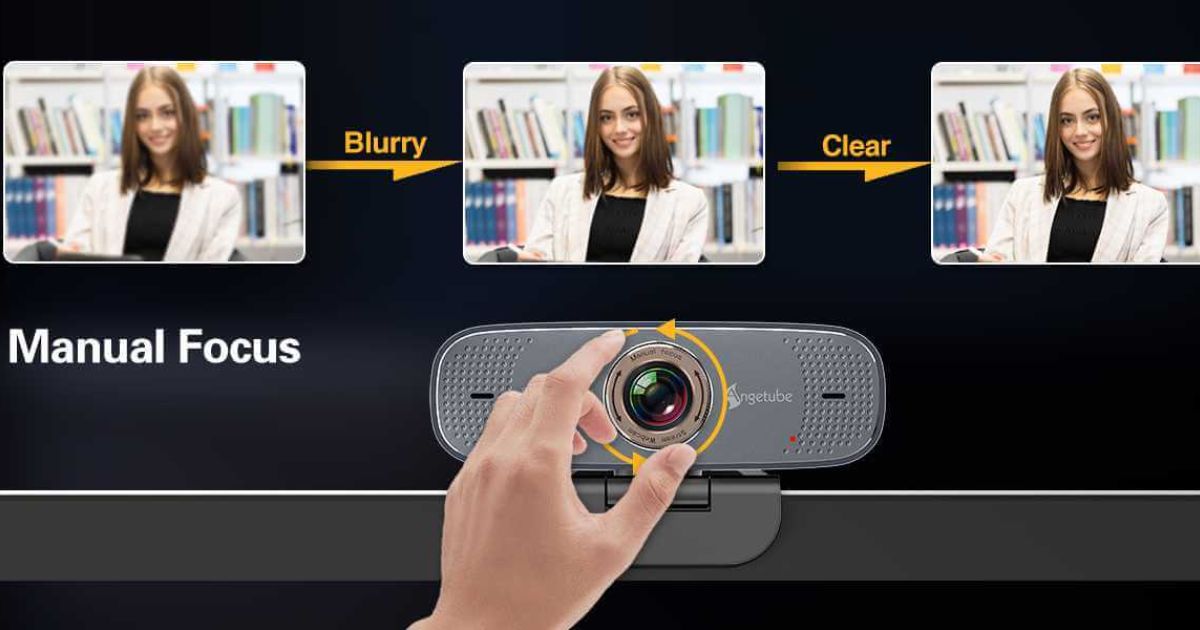
Berikut ini adalah cara mengatasi kamera laptop buram yang wajib Anda tahu. Langkah-langkahnya disusun dari yang paling mudah hingga yang lebih teknis, lengkap dengan penjelasan singkat agar Anda bisa langsung mencobanya tanpa repot.
1. Bersihkan Lensa Kamera dengan Benar
Salah satu penyebab kamera laptop buram adalah lensa yang kotor karena noda jari, debu, atau lapisan tipis yang menempel. Solusinya cukup sederhana, bersihkan dengan kain mikrofiber lembut agar lensa tidak tergores. Jika perlu, gunakan cairan pembersih lensa atau semprotan udara bertekanan ringan untuk menghilangkan debu halus. Jangan lupa juga memastikan lapisan pelindung plastik (protective film) sudah dilepas jika Anda baru membeli webcam eksternal, karena ini sering jadi penyebab gambar tampak berembun.
2. Perbaiki Pencahayaan dan Posisi Kamera
Pencahayaan yang kurang terang dapat membuat hasil video terlihat berisik, gelap, dan kurang tajam. Pastikan cahaya datang dari depan, bukan dari belakang, agar wajah terlihat jelas. Anda bisa memakai lampu meja atau ring light sebagai tambahan pencahayaan. Selain itu, posisikan kamera sejajar dengan mata pada jarak sekitar 30–50 cm. Hindari sudut kamera yang terlalu tinggi atau rendah, karena bisa mengacaukan fokus dan membuat gambar kurang nyaman dilihat.
3. Uji Koneksi Internet dan Mulai Ulang Panggilan
Jika kamera terlihat buram saat panggilan video, ada kemungkinan jaringan internet sedang tidak stabil. Anda bisa mencoba mengakhiri panggilan lalu memulainya kembali agar aplikasi menyesuaikan bitrate dengan kualitas yang lebih baik. Untuk hasil lebih stabil, gunakan koneksi kabel Ethernet atau posisikan laptop lebih dekat dengan router Wi-Fi. Pastikan juga tidak ada aktivitas lain yang menguras bandwidth, seperti streaming atau mengunduh file besar, agar video call berjalan lancar.
4. Naikkan Kualitas Video di Aplikasi
Banyak aplikasi rapat seperti Zoom, Teams, atau Google Meet secara otomatis menurunkan resolusi saat jaringan lemah. Jika kondisi sudah stabil, buka pengaturan video dan atur resolusi ke tingkat lebih tinggi, minimal 720p agar gambar lebih jelas. Anda juga bisa menyesuaikan kembali ke 1080p bila koneksi memungkinkan. Di Windows, buka aplikasi Camera lalu pilih resolusi tertinggi yang tersedia di menu pengaturan untuk mendapatkan hasil yang lebih tajam.
Baca juga: 9 Rekomendasi Video Conference JETE Terbaik untuk Meeting Online
5. Perbarui atau Instal Ulang Driver Kamera
Driver kamera yang sudah lama tidak diperbarui bisa menyebabkan masalah seperti autofocus tidak berfungsi atau gambar terlihat kabur. Untuk memperbaikinya, buka Device Manager di Windows, cari perangkat kamera, lalu klik kanan dan pilih Update driver. Jika hasilnya belum membaik, coba pilih Uninstall device kemudian restart laptop. Windows biasanya akan memasang driver baru secara otomatis. Untuk perangkat tertentu, lebih baik unduh driver resmi dari situs pabrikan agar lebih kompatibel.
6. Perbaiki Aplikasi Kamera dan Jalankan Troubleshooter
Kadang masalah bukan dari perangkat, melainkan aplikasi kamera itu sendiri. Anda bisa melakukan Repair atau Reset aplikasi Camera di menu Settings → Apps → Camera → Advanced options. Jika masih tidak berfungsi dengan baik, gunakan fitur troubleshooter di Windows untuk mendeteksi dan memperbaiki kesalahan konfigurasi. Fitur ini juga akan mengecek izin akses kamera dan memastikan layanan yang dibutuhkan sudah aktif.
7. Kurangi Multitasking dan Beban Sistem
Kinerja kamera bisa menurun jika laptop dipaksa menjalankan terlalu banyak aplikasi sekaligus, apalagi yang membutuhkan bandwidth atau CPU besar. Tutup tab browser yang tidak perlu, hentikan unduhan besar, dan nonaktifkan efek virtual background yang berat. Hal-hal tersebut akan membuat sistem lebih fokus pada kualitas video call. Bahkan pengaturan filter kecantikan yang terlalu kuat juga bisa menimbulkan efek blur, jadi sebaiknya gunakan seperlunya saja.
8. Gunakan Webcam Eksternal atau Kamera Ponsel
Jika kualitas kamera bawaan laptop memang terbatas, solusi terbaik adalah menggunakan webcam eksternal dengan resolusi minimal 720p atau 1080p. Banyak model modern sudah dilengkapi autofocus serta aplikasi pendukung untuk mengatur ketajaman dan pencahayaan. Alternatif lain, Anda bisa menggunakan smartphone sebagai webcam dengan aplikasi seperti DroidCam atau IVCam. Kamera ponsel biasanya memiliki sensor yang jauh lebih baik, sehingga hasil gambarnya lebih jernih dan detail.
9. Atur Penggunaan Kamera Internal dan Eksternal
Jika Anda memakai webcam eksternal bersamaan dengan kamera bawaan laptop, tidak selalu perlu menonaktifkan kamera internal. Cukup pilih kamera eksternal sebagai perangkat utama di pengaturan aplikasi video. Namun, jika aplikasi terus otomatis memilih kamera internal atau terjadi konflik, Anda bisa menonaktifkannya lewat Device Manager. Dengan begitu, sistem hanya akan menggunakan kamera eksternal, sehingga hasil video lebih sesuai harapan.
Baca juga: 10 Rekomendasi Laptop untuk Content Creator Performa Ngebut!
Penutup
Sebagai penutup, masalah kamera laptop buram sebenarnya bisa diatasi dengan langkah sederhana hingga teknis, mulai dari membersihkan lensa, memperbaiki pencahayaan, sampai meningkatkan kualitas perangkat. Dengan perawatan yang tepat, pengalaman video call akan lebih lancar, profesional, dan nyaman.
Namun, jika Anda ingin solusi yang lebih praktis tanpa repot, gunakan JETE MeetBar. Perangkat ini dirancang khusus untuk kebutuhan video meeting online dengan kamera super jernih, audio jelas, dan koneksi stabil sehingga tidak perlu khawatir blur atau buram lagi. Dapatkan sekarang juga hanya di Doran Corporate, dan untuk pemesanan maupun info lebih lanjut silakan hubungi admin via WhatsApp.