


Doran Corporate – Aplikasi konferensi video seperti Zoom sangat memudahkan berabgai aktivitas seperti rapat kerja, kelas online, hingga acara sosial, tanpa harus bertatap muka langsung. Salah satu ftiru yang paling sering digunakan adalah virtual background. Namun, tak banyak paham cara menggunakan background di zoom agar terlihat profesional.
Dalam prosesnya, tampilan visual juga menjadi hal penting agar suasana pertemuan tetap nyaman dan profesional. Melalui fitur background, pengguna dapat mengganti tampilan latar belakang sesuai keinginan, baik untuk menambah kesan profesional, menjaga privasi, maupun sekadar menghadirkan suasana yang lebih menyenangkan selama meeting berlangsung. Simak langkah-langkah berikut!
Apa Itu Virtual Background di Zoom?
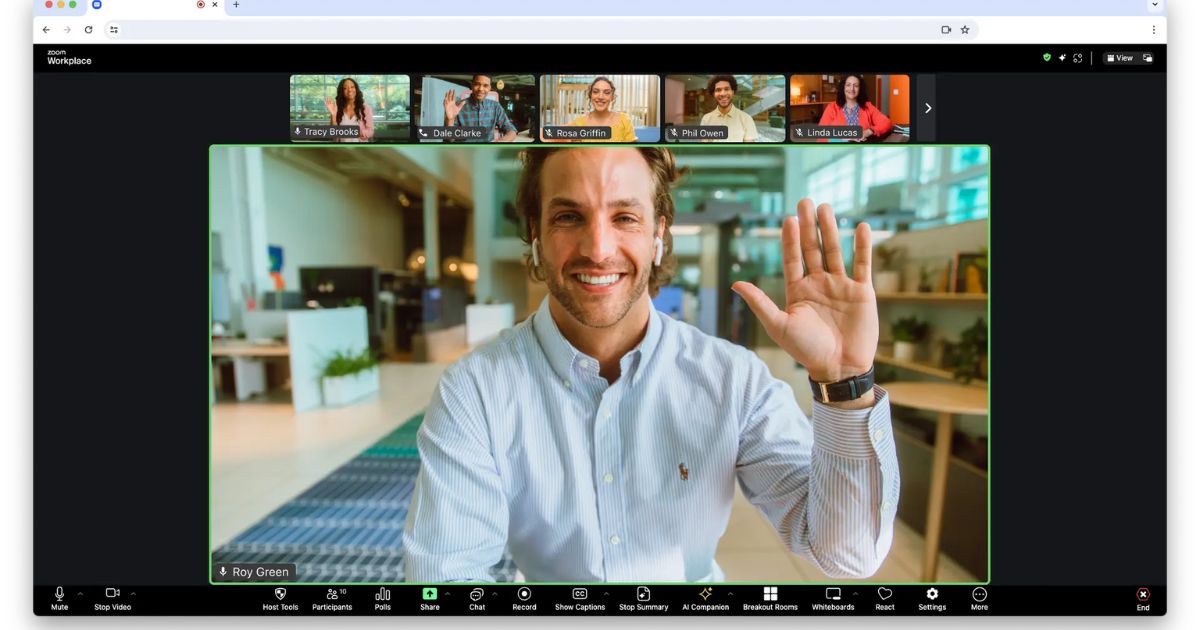
Virtual Background adalah fitur yang memungkinkan pengguna mengganti latar belakang asli dengan gambar atau video pilihan. Melalui fitur ini, latar belakang Anda dapat diganti oleh tampilan yang lebih menarik, seperti kantor virtual, pemandangan alam, atau desain kreatif lainnya. Selain memberikan kesan profesional, Virtual Background juga sering digunakan oleh banyak orang untuk menjaga privasi.
Pengguna tidak perlu lagi merasa khawatir jika kondisi ruangan kurang rapi atau terdapat aktivitas lain di sekitar. Zoom akan secara otomatis memproses gambar dan menampilkan latar yang dipilih dengan efek yang cukup realistis, apalagi jika didukung pencahayaan yang baik atau penggunaan green screen untuk tampilan lebih optimal.
Cara Menggunakan Zoom

Cara menggunakan Zoom sebenarnya cukup mudah, bahkan bagi pengguna baru sekalipun. Aplikasi ini dirancang dengan antarmuka sederhana agar setiap orang bisa langsung bergabung ke rapat tanpa kebingungan. Berikut langkah-langkah dasar yang bisa diikuti untuk menggunakan Zoom dengan efektif:
- Unduh dan instal Zoom melalui situs resmi atau toko aplikasi sesuai perangkat yang digunakan (Windows, macOS, Android, atau iOS).
- Buka aplikasi dan login menggunakan akun Zoom, Google, atau SSO (jika disediakan oleh institusi).
- Pilih opsi “New Meeting” untuk memulai rapat baru, atau klik “Join” untuk bergabung dengan rapat menggunakan kode atau tautan undangan.
- Aktifkan atau matikan kamera dan mikrofon sesuai kebutuhan dengan tombol di bagian bawah layar.
- Gunakan fitur Share Screen jika ingin menampilkan materi presentasi atau dokumen kepada peserta lain.
- Atur background virtual di menu Settings → Background & Effects untuk tampilan yang lebih profesional.
- Akhiri rapat dengan memilih “End Meeting” setelah sesi selesai.
Baca Juga: Smart Meeting Room: Manfaat dan Perlengkapan yang Dibutuhkan!
Cara Menggunakan Background di Zoom lewat Laptop
Sebelum mulai mengubah latar belakang di Zoom, pastikan aplikasi sudah terinstal dengan benar di perangkat laptop. Fitur ini bekerja optimal pada versi desktop, karena menawarkan lebih banyak pengaturan dibandingkan versi ponsel. Pengguna bisa menyesuaikan tampilan, menambahkan gambar sendiri, atau memilih background profesional yang disediakan oleh Zoom. Berikut langkahnya:
- Masuk ke akun Zoom.
- Buka menu pengaturan (Settings). Klik gambar profil di kanan atas layar, lalu pilih “Settings.”
- Pilih menu Background & Filters. Temukan tab “Latar Belakang & Filter” di sisi kiri.
- Aktifkan opsi green screen (jika tersedia). Centang “I have a green screen” jika menggunakan layar hijau fisik.
- Pilih background bawaan atau tambahkan gambar sendiri. Zoom menyediakan opsi bawaan, namun pengguna juga bisa menekan ikon “+” untuk menambahkan gambar pribadi.
Cara Mengganti Background Zoom di HP
Bagi pengguna yang sering mengikuti rapat atau kelas online melalui ponsel, Zoom tetap menyediakan fitur background virtual dengan tampilan tak kalah menarik. Meski pengaturannya sedikit berbeda dari versi laptop, cara penggunaannya tetap mudah. Dengan mengubah background lewat ponsel, pengguna tetap bisa tampil rapi dan profesional di mana pun berada. Simak langkah-langkah berikut:
- Buka aplikasi Zoom.
- Masuk atau bergabung ke pertemuan.
- Ketuk “More” atau ikon titik tiga (…).
- Pilih menu “Virtual Background.”
- Pilih atau tambahkan latar belakang yang diinginkan.
Cara Mengganti Background Zoom di Windows, MacBook, dan Chromebook

Setiap perangkat memiliki tampilan antarmuka yang sedikit berbeda, tetapi prinsip penggunaannya tetap sama. Pengguna Windows, MacBook, maupun Chromebook tetap bisa menikmati fitur background virtual tanpa kesulitan. Bagian ini akan membantu memahami langkah-langkah spesifik untuk masing-masing sistem agar pengguna bisa menyesuaikannya sesuai perangkat yang digunakan.
1. Perangkat Windows
Bagi pengguna perangkat Windows, proses pengaturannya tergolong mudah dan praktis. Seluruh langkah dapat dilakukan tanpa memerlukan konfigurasi tambahan yang rumit. Sistem Windows umumnya sudah mendeteksi perangkat secara otomatis, sehingga pengguna hanya perlu mengikuti panduan dasar yang muncul di layar. Berikut langkah-langkahnya.
- Buka aplikasi Zoom dan masuk ke akun.
- Pilih menu profil di kanan atas, lalu buka Settings.
- Klik Background & Filters.
- Pilih latar bawaan atau tambahkan gambar baru dengan ikon “+”.
- Centang “I have a green screen” jika menggunakan layar hijau.
2. Perangkat MacBook
Bagi pengguna MacBook, tampilan menu dan tata letaknya mungkin terlihat sedikit berbeda dibandingkan sistem Windows. Namun, proses pengaturannya tetap sederhana dan intuitif. Pengguna hanya perlu mengikuti instruksi di layar tanpa harus melakukan penyesuaian lanjutan. Berikut langkah-langkahnya:
- Jalankan Zoom dan masuk ke akun.
- Klik profil, lalu pilih Pengaturan (Settings).
- Pilih tab Virtual Background.
- Tambahkan atau pilih gambar sesuai kebutuhan.
- Centang “Saya memiliki layar hijau” bila ingin hasil lebih halus.
3. Perangkat Chromebook
Bagi pengguna Chromebook, penting untuk memastikan bahwa aplikasi yang digunakan telah diperbarui ke versi terbaru. Pembaruan ini biasanya membawa peningkatan fitur, termasuk opsi untuk mengatur atau mengganti background saat video conference. Jika versi aplikasi masih lama, beberapa fitur mungkin tidak muncul secara optimal. Simak langkah-langkah berikut:
- Buka Zoom dan login seperti biasa.
- Klik foto profil di pojok kanan atas, lalu pilih Pengaturan.
- Pilih Virtual Background, kemudian unggah gambar yang diinginkan.
- Jika opsi tidak muncul, lakukan pembaruan aplikasi terlebih dahulu.
Baca Juga: 10 Daftar Rekomendasi Laptop Acer Terbaik untuk Kerja
Cara Menggunakan Fitur Blur Background
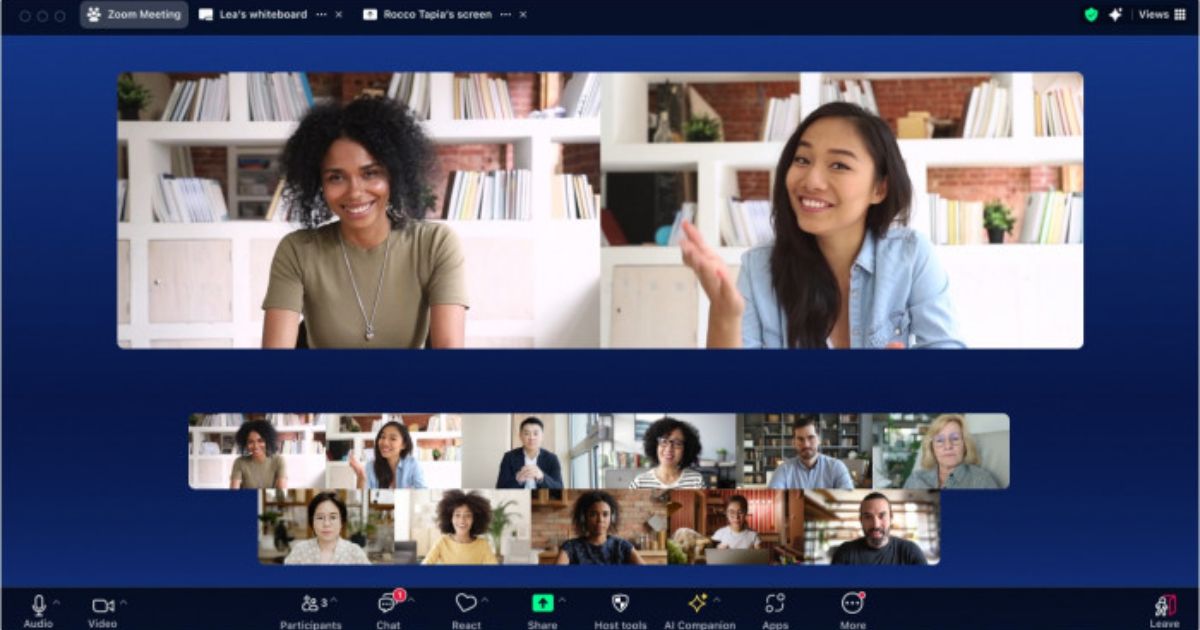
Terkadang, pengguna ingin tampak profesional tanpa repot menyiapkan gambar latar. Dalam situasi seperti ini, fitur Blur Background menjadi solusi paling praktis. Efek blur akan membuat ruangan di belakang akan tampak samar sehingga fokus tetap berada pada wajah pengguna. Fitur ini ideal untuk kondisi ruangan yang tidak rapi atau memiliki banyak gangguan visual. Berikut cara mengaktifkannya:
- Buka menu Settings > Background & Filters.
- Pilih opsi Blur dari daftar yang tersedia.
- Jika sudah berada di ruang meeting, klik panah kecil di samping ikon kamera dan pilih “Blur My Background.”
Cara Menggunakan Fitur Video Filters
Selain background virtual, Zoom juga menghadirkan fitur Video Filters untuk memberikan kesan kreatif dan menyenangkan selama pertemuan. Anda dapat menambahkan efek visual seperti frame unik, topi virtual, hingga stiker lucu secara real-time. Jika tertarik untuk mencobanya, Anda bisa mengikuti langkah-langkah berikut.
- Pastikan aplikasi Zoom sudah diperbarui.
- Saat di meeting, klik panah di samping tombol video.
- Pilih “Choose Video Filters.”
- Pilih filter favorit dari berbagai opsi yang tersedia.
- Tutup jendela pengaturan setelah selesai memilih.
Cara Menggunakan Green Screen di Zoom
Jika ingin hasil background yang tampak nyata tanpa gangguan visual, green screen menjadi pilihan terbaik. Teknologi ini memungkinkan Zoom mendeteksi objek utama dengan akurasi tinggi, sehingga tampilan latar belakang terlihat bersih dan profesional. Fitur ini banyak digunakan oleh pembawa acara, dosen, maupun pembicara profesional dalam konferensi daring. Berikut cara-caranya:
- Siapkan kain hijau polos tanpa lipatan di belakang.
- Atur pencahayaan agar merata dan bebas bayangan.
- Buka Zoom, lalu pilih Settings > Background & Filters.
- Centang “I have a green screen.”
- Pilih gambar atau video yang akan digunakan.
- Lakukan uji coba melalui tampilan pratinjau.
Tips Memilih Background Zoom yang Tepat
Penggunaan background virtual akan terlihat lebih maksimal jika dipadukan dengan pilihan gambar dan pencahayaan yang sesuai. Setiap jenis pertemuan membutuhkan nuansa berbeda, mulai dari formal hingga santai. Oleh karena itu, penting untuk mempertimbangkan konteks agar tampilan video tetap selaras. Berikut beberapa tips yang bisa membantu.
- Gunakan background profesional untuk rapat kerja.
- Pilih gambar berkualitas tinggi agar tampak jelas.
- Pastikan pencahayaan merata di sekitar wajah.
- Jika tidak menggunakan background virtual, jaga kerapian ruangan.
Kenapa Background Zoom Tidak Bisa Digunakan?
Meskipun mudah digunakan, ada kalanya fitur Virtual Background tidak berfungsi sebagaimana mestinya. Hal ini bisa terjadi karena faktor perangkat, pengaturan, atau versi aplikasi yang belum diperbarui. Sebelum mengira Zoom bermasalah, sebaiknya periksa beberapa hal berikut agar fitur bisa kembali aktif.
Beberapa penyebab umum yang sering muncul meliputi:
- Laptop tidak memiliki spesifikasi yang mendukung.
- Aplikasi Zoom belum diperbarui ke versi terbaru.
- Fitur belum diaktifkan di pengaturan akun Zoom.
- Driver kamera belum terpasang dengan benar.
- Koneksi internet terlalu lambat atau tidak stabil.
Baca Juga: 9 Fitur Wajib di Kamera Video Conference untuk Meeting yang Mulus

Penutup
Beberapa cara mengganti background di Zoom tadi dapat Anda lakukan untuk tampilan yang lebih profesional. Bukan sekadar fitur tambahan, melainkan bagian dari cara menjaga kesan profesional dalam komunikasi digital. Tampilan visual yang rapi dan menarik dapat menciptakan kesan positif, baik dalam rapat kerja maupun kegiatan belajar online.
Perusahaan, sekolah, maupun komunitas yang ingin meningkatkan kualitas pertemuan daring bisa mempertimbangkan penggunaan perangkat video conference terbaik agar hasilnya lebih optimal. Beragam pilihan perangkat bersertifikat TKDN juga tersedia di Doran Corporate, lengkap dengan garansi resmi. Konsultasi kebutuhan dan pemesanan produk, dapat menghubungi WhatsApp!