


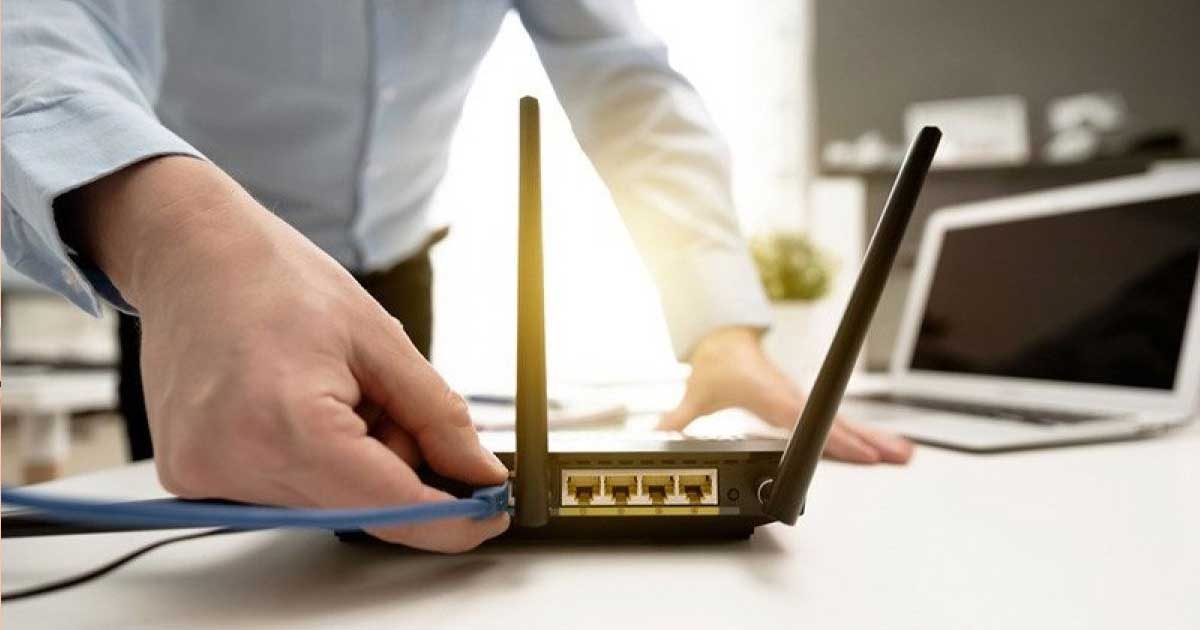
Doran Corporate – Koneksi internet yang lambat atau sinyal WiFi yang tidak stabil tidak selalu disebabkan oleh provider. Dalam banyak kasus, masalah tersebut justru berasal dari konfigurasi router yang belum tepat. Router sendiri berfungsi menghubungkan jaringan lokal (LAN) dengan internet (WAN) sekaligus membagikan koneksi melalui kabel maupun WiFi ke berbagai perangkat.
Meski saat ini banyak modem dari ISP dilengkapi fitur WiFi, penggunaan router tambahan banyak digunakan memperoleh jangkauan sinyal yang lebih luas dan performa jaringan. Lalu, bagaimana cara setting router WiFi yang benar? Simak panduan lengkapnya berikut ini.
Persiapan Penting Sebelum Setting Router

Sebelum mulai melakukan konfigurasi, ada beberapa persiapan yang perlu dilakukan agar proses setting jadi lebih mudah. Langkah ini juga dapat membantu mengurangi risiko kesalahan saat menghubungkan router ke jaringan internet.
Sebagai langkah awal, pastikan Anda telah menyiapkan seluruh perangkat yang dibutuhkan, seperti unit router, modem atau perangkat dari ISP, adaptor daya, serta setidaknya satu kabel LAN (RJ-45) yang umumnya sudah tersedia di dalam kemasan router.
Selanjutnya, tentukan lokasi penempatan routernya. Sebaiknya letakkan router di area tengah rumah dengan posisi terbuka agar sinyal WiFi dapat menyebar lebih merata ke seluruh ruangan. Hindari menempatkan router di dalam lemari, di balik furnitur besar, dekat benda berbahan logam, maupun perangkat elektronik seperti microwave yang dapat menyebabkan interferensi sinyal.
Jika rumah Anda memiliki lebih dari satu lantai atau area yang cukup luas, dapat pula mempertimbangkan penggunaan sistem WiFi Mesh dibandingkan hanya mengandalkan range extender biasa. Keunggulan sistem ini adalah mampu membentuk satu jaringan WiFi yang saling terhubung sehingga perpindahan perangkat antar titik akses berlangsung lancar tanpa harus berganti nama jaringan. Meski demikian, range extender tetap dapat menjadi solusi praktis untuk rumah berukuran kecil atau kebutuhan sederhana.
Baca juga: Perbedaan Router dan Switch: Panduan untuk Infrastruktur Jaringan Andal
Cara Setting Router Lewat HP
Melakukan setting lewat smartphone adalah cara praktis yang kerap digunakan sebagian besar orang. Mengingat lebih praktis, cepat, dan tanpa memerlukan proses lanjutan yang rumit. Di sini ada dua cara konfigurasi yakni menggunakan browser maupun aplikasi.
Konfigurasi Menggunakan Browser
Konfigurasi menggunakan browser dapat digunakan di hampir semua merek. Sebelum memulai, pastikan router telah menyala dan smartphone Anda sudah terhubung ke jaringan WiFi bawaan (default) yang dipancarkan router. Berikut langkah-langkahnya:
- Hubungkan HP ke jaringan WiFi bawaan router. Nama jaringan (SSID) dan password biasanya dapat ditemukan pada stiker di bagian bawah atau belakang perangkat.
- Buka browser seperti Google Chrome atau Safari, kemudian masukkan alamat IP bawaan router pada kolom alamat. Umumnya menggunakan 192.168.0.1 atau 192.168.1.1, meskipun beberapa produsen menyediakan alamat khusus yang tercantum pada stiker atau buku panduan.
- Login ke halaman administrator menggunakan username dan password bawaan. Pada beberapa router terbaru, Anda akan diminta membuat password administrator baru saat pertama kali melakukan konfigurasi.
- Pilih menu Quick Setup atau Setup Wizard, kemudian tentukan jenis koneksi internet sesuai informasi dari ISP. Jenis koneksi yang umum digunakan di antaranya Dynamic IP (DHCP) untuk sebagian layanan internet, PPPoE jika ISP memberikan username dan password, dan ada Static IP untuk kebutuhan tertentu yang menggunakan alamat IP tetap.
- Atur nama jaringan WiFi (SSID) sesuai keinginan agar mudah dikenali.
- Buat password WiFi yang kuat dengan kombinasi huruf besar, huruf kecil, angka, dan simbol agar jaringan lebih aman.
- Simpan seluruh pengaturan yang telah dibuat. Sebagian router akan langsung menerapkan konfigurasi secara otomatis, sementara model lainnya memerlukan proses restart terlebih dahulu.
Baca juga: Mengenal Jenis-Jenis Router untuk Kebutuhan Anda, Jangan Salah Pilih!
Konfigurasi Melalui Aplikasi
Selain melalui browser, Anda juga bisa melakukan pengaturan lewat aplikasi. Mengingat saat ini produsen router juga menyediakan aplikasi resmi yang membuat proses konfigurasi menjadi lebih praktis. Metode ini cocok bagi pengguna yang baru pertama kali melakukan setting router karena seluruh proses dipandu secara bertahap. Berikut tahapannya:
- Download aplikasi resmi sesuai merek router yang digunakan melalui Google Play Store atau App Store, seperti TP-Link, ASUS, Netgear, atau D-Link.
- Nyalakan router, lalu sambungkan smartphone ke jaringan WiFi bawaan yang dipancarkan router.
- Buka aplikasi, kemudian login atau buat akun jika diperlukan untuk proses selanjutnya.
- Hubungkan aplikasi dengan router. Pada sebagian besar router, aplikasi akan mendeteksi perangkat secara otomatis. Jika belum terdeteksi, pilih router secara manual sesuai petunjuk yang muncul.
- Ikuti proses konfigurasi yang ditampilkan pada layar, mulai dari memilih jenis koneksi internet, membuat nama jaringan WiFi (SSID), hingga mengganti password WiFi.
- Simpan pengaturan dan tunggu hingga router selesai melakukan konfigurasi. Setelah proses selesai, hubungkan kembali perangkat ke jaringan WiFi baru yang telah dibuat.
Baca juga: Apa Beda Modem dan Router? Ini Penjelasannya!
Cara Setting Router Lewat PC atau Laptop
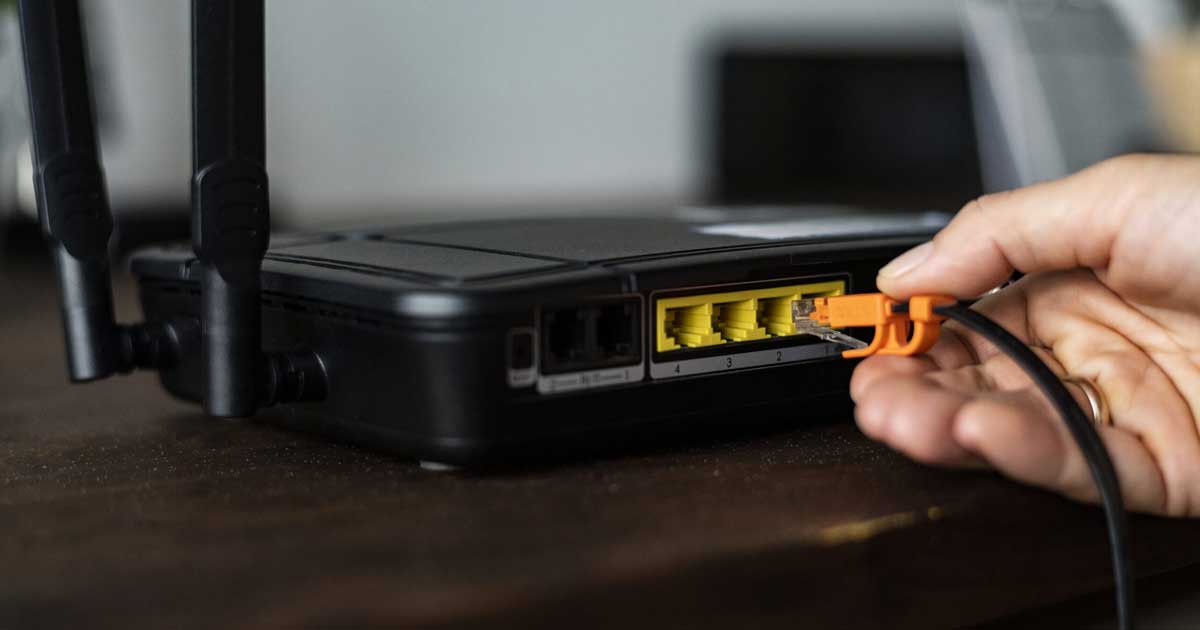
Cara setting router juga dapat dilakukan langsung lewat PC maupun laptop. Terlebih lagi untuk konfigurasi awal, karena koneksi lewat kabel LAN berjalan lebih stabil. Pengaturannya pun juga mudah dilakukan. Berikut langkah-langkahnya yang perlu dilakukan:
- Hubungkan router ke modem atau perangkat dari ISP. Sambungkan port WAN pada router ke port LAN modem menggunakan kabel LAN (RJ-45). Jika perangkat dari ISP juga berfungsi sebagai router, Anda dapat menggunakan router baru sebagai perangkat utama atau mengaturnya dalam Access Point Mode sesuai kebutuhan.
- Hubungkan router ke PC atau laptop. Gunakan kabel LAN kedua untuk menghubungkan salah satu port LAN pada router ke port Ethernet di komputer atau laptop.
- Nyalakan router, kemudian pastikan seluruh lampu indikator, terutama indikator daya dan koneksi internet, menyala dengan normal.
- Buka browser di PC atau laptop, lalu masukkan alamat IP bawaan router, seperti 192.168.0.1 atau 192.168.1.1. Jika berbeda, Anda dapat melihat alamat tersebut pada stiker perangkat atau buku panduan.
- Login ke halaman administrator menggunakan username dan password bawaan. Pada beberapa router terbaru, Anda mungkin akan diminta membuat password administrator baru saat pertama kali melakukan konfigurasi.
- Jalankan menu Quick Setup atau Setup Wizard, kemudian pilih jenis koneksi internet sesuai informasi dari ISP, seperti Dynamic IP (DHCP), PPPoE, atau Static IP.
- Atur nama jaringan WiFi (SSID) dan buat password baru yang aman agar jaringan lebih mudah dikenali sekaligus terlindungi dari akses yang tidak diinginkan.
- Simpan seluruh pengaturan yang telah dibuat. Sebagian router akan langsung menerapkan konfigurasi secara otomatis, sementara model lainnya akan melakukan proses restart terlebih dahulu sebelum dapat digunakan.
Saat Anda selesai melakukan delapan langkah di atas, cobalah untuk melepas kabel LAN bila diperlukan. Lalu, sambungkan perangkat je jaringan WiFi baru menggunakan nama dan password yang sudah dibuat.
Baca juga: 10 Rekomendasi Perangkat Router Wi-Fi Terbaik untuk Kerja
Penutup

Nah, setidaknya itulah beberapa cara setting router yang bisa Anda terapkan. Tidak sesulit yang dibayangkan, bukan? Anda pun dapat menikmati koneksi internet dengan kualitas yang baik, lancar, dan tanpa kendala berarti. Terlebih lagi untuk kebutuhan kantor maupun aktivitas lainnya dalam menunjang kerja sehari-hari.
Sedang mencari router WiFi untuk kebutuhan bisnis atau operasional perusahaan? PT. Doran Sukses Indonesia menyediakan berbagai pilihan router dari merek terpercaya yang cocok untuk perkantoran dan kebutuhan enterprise Anda. Hubungi kami via WhatsApp Doran Corporate untuk informasi seputar produk hingga pengadaan.