


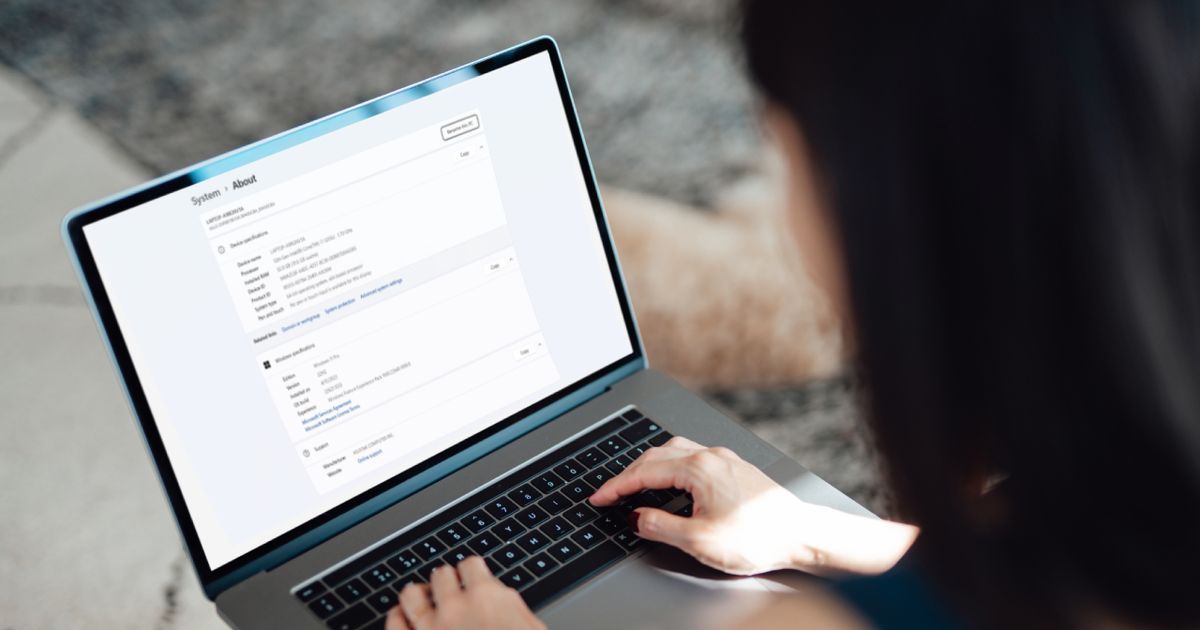
Doran Corporate – Memeriksa RAM laptop bisa menjadi sangat penting jika Anda berencana untuk upgrade atau ingin memastikan performa laptop tetap optimal. Namun, terkadang masih banyak yang belum tahu dengan cara cek RAM laptop yang benar. Lantas, bagaimana cara mengecek RAM yang benar dan mudah di laptop? Mari kita simak ulasannya di artikel berikut karena kami akan membahas beberapa caranya yang bisa Anda coba sendiri.
Cara Cek RAM Laptop

RAM adalah salah satu komponen penting dalam sebuah laptop yang berfungsi untuk menyimpan data sementara saat sistem sedang berjalan. Semakin besar kapasitas RAM, semakin lancar pula kinerja laptop dalam menjalankan berbagai aplikasi. Oleh karena itu, berikut ini adalah tujuh cara cek RAM laptop yang bisa dicoba untuk mengetahui kapasitas, kecepatan, dan jenis RAM yang terpasang di laptop Anda.
1. Pengaturan Laptop
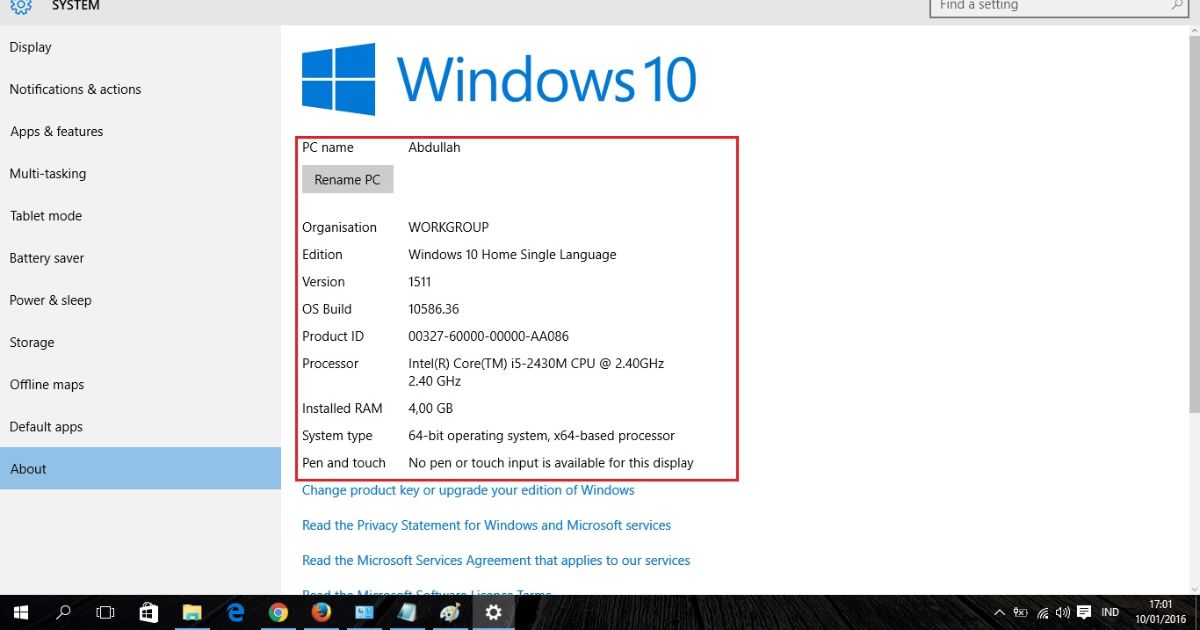
Cara cek RAM laptop yang pertama adalah dengan mengeceknya langsung di pengaturan laptop itu sendiri. Di menu ini, Anda dapat melihat informasi dasar mengenai spesifikasi perangkat, termasuk kapasitas RAM yang terpasang. Cara mengeceknya cukup mudah dan bisa dilakukan tanpa perlu aplikasi tambahan. Berikut langkah-langkahnya:
- Buka pengaturan settings dengan menekan “Windows + I”.
- Pilih menu “System”, lalu klik “About”.
- Pada bagian “Device specifications”, Anda akan melihat informasi tentang “Installed RAM” yang menunjukkan kapasitas RAM di laptop.
Baca juga: 7 Rekomendasi Laptop untuk Programmer, Coding Makin Lancar!
2. Task Manager
Selain melalui pengaturan laptop langsung, Anda juga bisa menggunakan task manager untuk mengecek RAM. Umumnya, task manager berfungsi untuk memantau kinerja sistem secara real time termasuk penggunaan CPU, disk, jaringan, dan RAM.
Dengan fitur ini, Anda dapat melihat kapasitas total RAM, jumlah yang sedang digunakan, kecepatan RAM, serta jumlah slot yang terpakai. Cara mengecek RAM melalui task manager cukup mudah, Anda bisa mengikuti beberapa langkah berikut ini.
- Tekan “Ctrl + Shift + Esc” untuk membuka task manager.
- Pilih tab Performance, lalu klik “Memory”
- Di bagian memory, Anda akan melihat informasi tentang RAM laptop.
- Anda juga bisa melihat detail penggunaan RAM di bagian bawah tab “Performance“.
- Jika tidak menemukan jenis RAM yang digunakan maka bisa melihatnya pada bagian “Speed”.

3. Control Panel
Selanjutnya adalah melalui control panel yang biasanya terletak pada menu pencarian Windows atau dapat diakses secara langsung melalui run command. Cara ini dapat berguna bagi Anda yang ingin melihat informasi dasar mengenai sistem, termasuk kapasitas RAM yang terpasang. Berikut langkah-langkahnya:
- Klik “Start” pada taskbar.
- Ketik “Control Panel” di kolom pencarian dan tekan “Enter”.
- Setelah jendela control panel terbuka, pilih “System & Security”.
- Klik “System” untuk membuka informasi perangkat.
- Pada jendela yang muncul, cari bagian “Installed RAM” untuk melihat kapasitas RAM yang terpasang di laptop.
4. System Information
Hampir sama dengan sebelumnya, cara ini juga berguna bagi Anda untuk melihat spesifikasi laptop secara lebih lengkap, termasuk informasi detail tentang RAM maupun prosesor.
Dengan menggunakan system information, Anda dapat mengetahui kapasitas RAM yang terpasang, tipe memori, hingga jumlah slot yang tersedia. Untuk caranya, Anda dapat mengikuti beberapa langkahnya berikut ini.
- Klik menu “Start”, lalu pilih kolom “Search Bar”.
- Ketik “System Information”, kemudian pilih program yang muncul.
- Setelah jendela “System Information” terbuka, cari bagian “Installed Physical Memory” untuk melihat kapasitas RAM yang digunakan.
Baca juga: 7 Rekomendasi Laptop HP Terbaik, Cocok Buat Kerja & Hiburan!
5. Windows + R
Menggunakan shortcut keyboard Windows + R juga menjadi salah satu cara cek RAM yang bisa Anda coba. Cara ini cukup sederhana karena berguna bagi Anda untuk mengakses informasi sistem dengan cepat tanpa harus membuka banyak menu.
Adapun berikut ini adalah beberapa langkah yang dapat Anda ikuti saat menggunakan cara satu ini.
- Tekan “Windows + R” secara bersamaan pada keyboard.
- Jendela “Run” akan muncul di bagian kiri bawah layar.
- Ketik “dxdiag” pada kolom yang tersedia.
- Klik “OK”.
- Tunggu hingga jendela “DirectX Diagnostic Tool” terbuka.
- Cari informasi RAM di bagian memori untuk melihat kapasitas yang terpasang.
6. Stiker Body atau Kardus
Jika Anda ingin cara yang tidak harus membuka laptop, maka melihat stiker yang terdapat di body laptop atau kardus pembelian bisa menjadi solusi praktis. Biasanya, informasi spesifikasi seperti kapasitas RAM, jenis prosesor, dan penyimpanan sudah tertulis di sana.
Berikut beberapa lokasi yang bisa Anda cek:
- Dekat keyboard atau di samping touchpad (terutama pada laptop baru).
- Bagian belakang laptop, di mana beberapa merek laptop sering menempelkan informasi spesifikasi.
- Kardus pembelian yang juga sering mencantumkan detail spesifikasi termasuk RAM.
Jika tertulis 8GB DDR4 System Memory, itu berarti laptop Anda memiliki RAM 8GB dengan tipe DDR4. Namun, jika informasi tidak ditemukan pada stiker, Anda bisa mencoba cara lain seperti yang sudah dijelaskan sebelumnya.
7. Menggunakan Powershell
Cara cek RAM laptop yang terakhir adalah menggunakan powershell. Cara ini mungkin belum banyak yang tahu karena fungsinya yang jarang digunakan.
Dengan perintah yang tepat, Anda bisa mengetahui kapasitas RAM, jenis memori, hingga jumlah slot yang digunakan. Berikut langkah-langkahnya:
- Tekan “Windows + X”, lalu pilih “Windows PowerShell” (Admin).
- Ketik perintah berikut -ClassName Win32_PhysicalMemory | Format-Table Capacity, Manufacturer, Speed, PartNumber.
- Jika sudah, Anda bisa tekan “Enter”.
- Setelah itu, layar akan menampilkan informasi detail mengenai RAM, termasuk kapasitas dalam satuan byte, kecepatan RAM (MHz), serta sisa slot RAM.
Baca juga: 5 Daftar Seri Laptop ASUS yang Wajib Anda Ketahui, Ada Chromebook!
Penutup

Dengan mengetahui beberapa cara cek RAM laptop yang sudah dijelaskan di atas, kini Anda bisa lebih mudah memastikan kapasitas dan performa RAM sesuai dengan kebutuhan. Baik untuk multitasking, gaming, atau pekerjaan berat seperti desain dan editing.
Jika Anda sedang mencari laptop dengan spesifikasi terbaik yang sesuai dengan kebutuhan, Doran Corporate adalah pilihan yang tepat! Dapatkan berbagai jenis laptop terbaik dengan harga bersaing hanya di Doran Corporate!
Kami menyediakan berbagai pilihan laptop dari merek ternama yang cocok untuk kebutuhan kerja, bisnis, hingga gaming. Untuk informasi lebih lanjut, hubungi kami via WhatsApp atau DM Instagram Doran Corporate sekarang!