


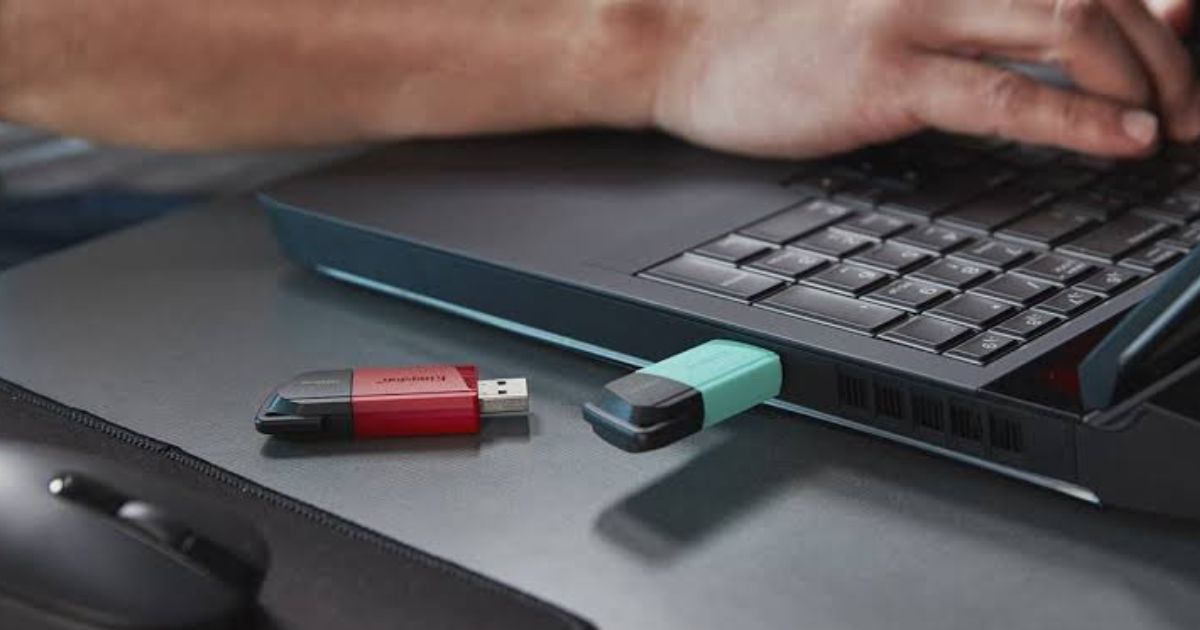
Doran Corporate – Flashdisk yang tiba-tiba tidak terbaca, baik di PC maupun HP bisa jadi hal yang menegangkan, apalagi jika di dalamnya terdapat data penting. Masalah flashdisk tidak terbaca sebenarnya bisa disebabkan oleh banyak hal, mulai dari kerusakan pada port USB, file system rusak, hingga masalah driver.
Meski sering terjadi, Anda tidak perlu langsung panik atau buru-buru membeli flashdisk baru. Karena dalam artikel ini, kami akan membahas langkah demi langkah cara mengatasi flashdisk yang tidak terbaca, lengkap untuk pengguna komputer maupun smartphone. Bagaimana caranya? Mari kita simak ulasannya di bawah ini!
Cara Mengatasi Flashdisk Tidak Terbaca di PC
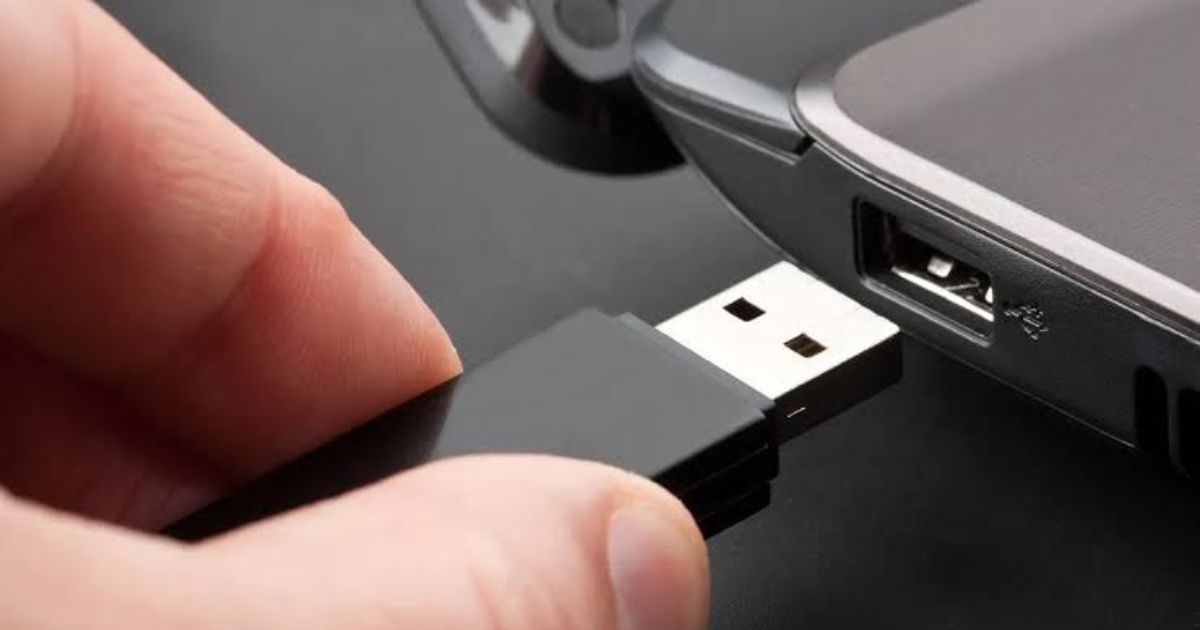
Penggunaan flashdisk mungkin lebih sering dilakukan di PC atau laptop, baik untuk memindahkan data, backup file, hingga menjalankan file instalasi. Namun, ketika flashdisk tidak terbaca di PC, hal ini bisa membuat panik. Berikut adalah beberapa langkah yang dapat Anda ikuti untuk mengatasi flashdisk tidak terbaca di PC atau laptop.
1. Restart Perangkat
Cara pertama yang paling sederhana tapi sering kali berhasil adalah dengan melakukan restart pada perangkat komputer atau laptop. Meski terlihat sepele, langkah ini bisa membantu mengatasi masalah flashdisk yang tidak terbaca, terutama jika sumber masalahnya ada pada perangkat keras seperti motherboard.
Terkadang, sistem mengalami bug kecil atau gagal mendeteksi perangkat USB karena proses booting yang sebelumnya tidak berjalan sempurna. Dengan me-restart perangkat, sistem akan melakukan pemuatan ulang (refresh) sehingga bisa mengatasi flashdisk yang sebelumnya tidak terbaca.
2. Restart Flashdisk
Selain merestart perangkat, Anda juga bisa mencoba mencabut dan memasang kembali flashdisk ke port USB di laptop atau PC. Cara ini bisa membantu flashdisk melakukan semacam “reset” otomatis, terutama jika sebelumnya terjadi gangguan saat proses baca tulis data.
Setelah dicabut, tunggu beberapa detik sebelum menyambungkannya kembali. Jika masih belum terbaca, cobalah gunakan port USB lain, karena bisa saja port sebelumnya mengalami gangguan atau tidak mendukung koneksi dengan baik. Langkah sederhana ini seringkali efektif untuk membuat flashdisk kembali terdeteksi oleh sistem.
Baca juga: Jangan Sampai Salah! Begini 7 Cara Cek RAM Laptop yang Benar
3. Update Windows
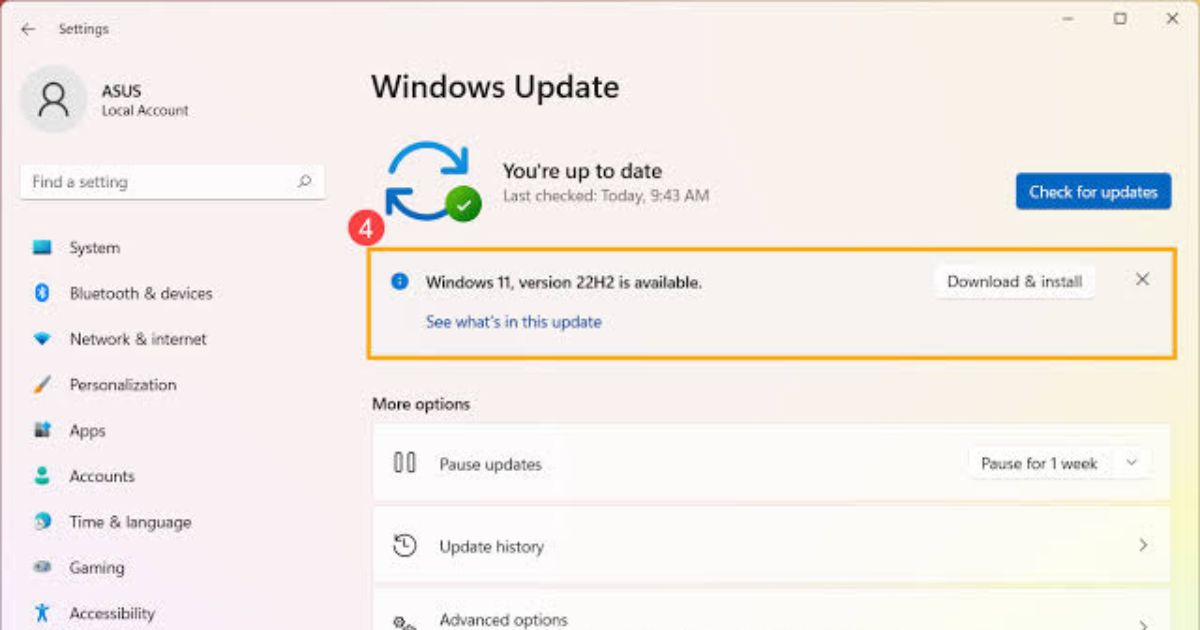
Selanjutnya adalah dengan memastikan sistem operasi Windows selalu diperbarui ke versi terbaru. Dengan melakukan update, Windows akan menginstal perbaikan dan pembaruan terbaru yang bisa membantu mendeteksi perangkat eksternal dengan lebih baik. Berikut beberapa langkah yang dapat Anda ketahui:
- Klik ikon Windows, lalu masuk ke menu Settings (Pengaturan).
- Pilih menu “Update & Security”.
- Di bagian Windows Update, klik tombol “Check for updates” untuk memeriksa pembaruan sistem.
- Tunggu hingga proses update selesai dan semua pembaruan terpasang.
- Setelah itu, lakukan restart pada laptop atau PC Anda.
- Setelah menyala kembali, colokkan flashdisk ke port USB dan periksa apakah sudah terdeteksi.
4. Cek Port USB
Jika flashdisk tidak terbaca, bisa jadi masalahnya bukan di flashdisk, tapi justru di port USB laptop atau PC. Hal ini cukup sering terjadi, apalagi jika port sudah jarang dipakai atau penuh dengan debu. Coba colokkan flashdisk ke port USB lain yang ada di perangkat Anda.
Jika ternyata flashdisk bisa terbaca di port lain, artinya port sebelumnya memang bermasalah. Sebaliknya, kalau tetap tidak terbaca, kamu bisa cek flashdisk itu di perangkat lain untuk memastikan kondisinya.
Sebelum menyambungkan, pastikan juga port USB bersih dari debu atau kotoran. Karena debu yang menumpuk bisa mengganggu koneksi antara flashdisk dan komputer. Anda bisa bersihkan dengan kuas kecil atau udara semprot. Selain itu, pastikan juga port USB tidak longgar karena bisa membuat flashdisk susah terbaca atau sering disconnect.
5. Gunakan Disk Management Tool
Jika cara sebelumnya belum berhasil, Anda bisa mencoba menggunakan Disk Management Tool yang tersedia di Windows. Tool ini berfungsi untuk mengecek flashdisk terdeteksi oleh sistem. Berikut beberapa langkah yang dapat Anda ikuti:
- Sambungkan flashdisk ke port USB di laptop atau PC.
- Klik kanan pada ikon Start Menu (Windows) di pojok kiri bawah layar.
- Pilih opsi “Disk Management” untuk membuka daftar drive yang terdeteksi.
- Temukan dan klik kanan pada nama flashdisk yang ingin Anda perbaiki.
- Pilih ”Properties” dan tunggu hingga jendela pengaturan terbuka.
- Masuk ke tab “Tools”, lalu klik tombol “Check” di bagian Error Checking.
- Pilih opsi “Scan and Repair Drive” dan tunggu proses pemeriksaan selesai.
- Setelah proses selesai, lepaskan flashdisk, lalu sambungkan kembali ke port USB untuk memastikan sudah bisa terbaca.
Baca juga: 9 Rekomendasi Flashdisk untuk Pengadaan Kantor
6. Buka Flashdisk dengan Device Manager
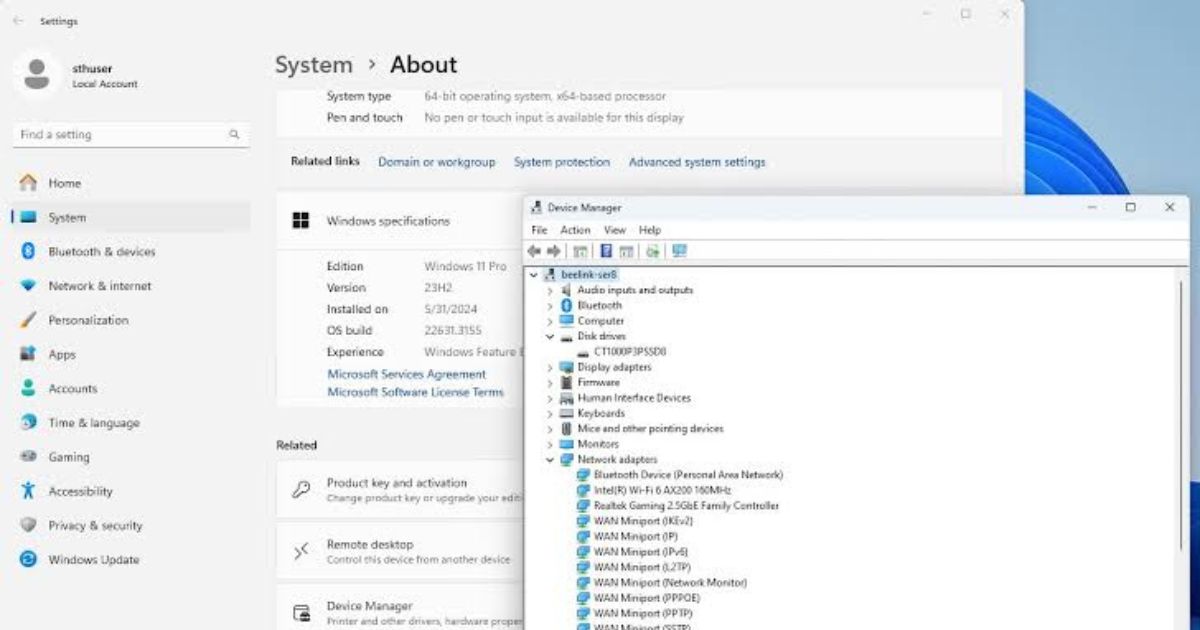
Salah satu cara yang bisa Anda lakukan saat flashdisk tidak terbaca di PC adalah dengan membukanya melalui Device Manager. Tool ini berfungsi untuk melihat apakah flashdisk sebenarnya sudah terdeteksi oleh sistem, meskipun tidak muncul di File Explorer. Berikut beberapa langkah yang bisa Anda ikuti:
- Klik ikon Windows di laptop atau PC Anda, lalu ketik dan buka “Device Manager”.
- Setelah jendela Device Manager terbuka, klik menu “Disk Drives” untuk melihat daftar perangkat penyimpanan.
- Temukan nama flashdisk Anda, lalu klik kanan dan pilih “Uninstall device”.
- Setelah proses uninstall selesai, klik opsi “Scan for Hardware Changes” untuk mendeteksi perangkat baru secara otomatis.
- Lakukan restart pada laptop atau PC Anda agar sistem dapat memperbarui pengaturan.
- Setelah menyala kembali, coba sambungkan kembali flashdisk ke port USB dan periksa apakah sudah terbaca.
7. Cek Status Flashdisk
Langkah penting berikutnya adalah memeriksa status flashdisk melalui Command Prompt. Cara ini berguna untuk mengetahui apakah ada kerusakan pada sistem file, error, atau bahkan kemungkinan adanya virus yang mengganggu. Berikut beberapa langkahnya:
- Klik ikon Windows, lalu cari dan buka Command Prompt (CMD).
- Ketik perintah chkdsk G: (ganti huruf G dengan huruf drive flashdisk kamu, misalnya F, H, atau lainnya).
- Tekan Enter untuk menjalankan perintah.
- Tunggu hingga proses pengecekan selesai.
- Perhatikan hasil yang muncul jika ada error atau kerusakan, akan muncul pemberitahuan dari sistem.
- Jika tidak ada masalah, akan tertulis bahwa file system pada flashdisk dalam kondisi normal.
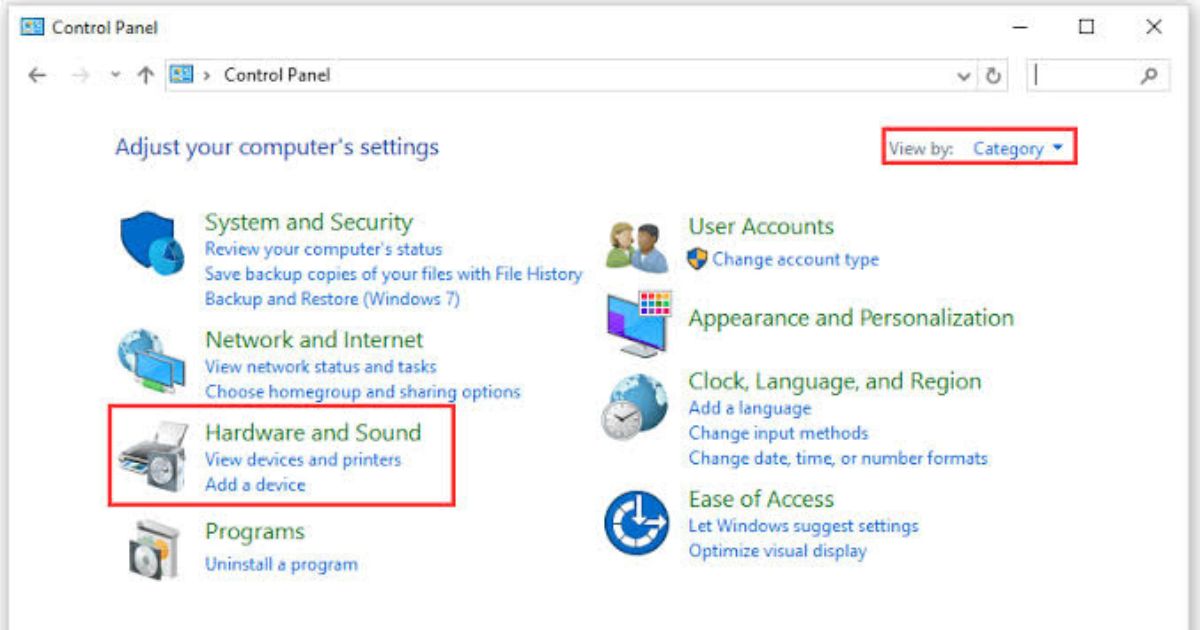
8. Matikan Fitur USB Selective Suspend
Fitur USB Selective Suspend di Windows berfungsi untuk menghemat daya dengan cara mematikan sementara port USB yang tidak aktif. Namun, dalam beberapa kasus, fitur ini justru bisa membuat flashdisk tidak terbaca. Untuk mengatasinya, Anda bisa mengikuti beberapa langkah di bawah ini:
- Klik kanan pada ikon baterai di taskbar, atau tekan Windows + X lalu pilih Power Options.
- Selanjutnya, klik “Change plan settings”, kemudian pilih “Change advanced power settings”.
- Cari dan klik tanda (+) pada “USB settings”, lalu buka opsi “USB selective suspend setting”.
- Ubah kedua opsi, yaitu “On battery” dan “Plugged in”, menjadi “Disabled”.
- Klik tombol Apply, lalu tekan OK untuk menyimpan pengaturan.
- Terakhir, lakukan restart pada perangkat Anda agar perubahan bekerja secara optimal.
9. Format Flashdisk
Terakhir adalah dengan memformat flashdisk jika semua cara sebelumnya tidak berhasil. Proses format akan menghapus semua isi flashdisk dan mengembalikannya ke kondisi awal, sehingga efektif untuk mengatasi error atau kerusakan sistem file yang membuat flashdisk tidak terbaca. Berikut beberapa langkah yang bisa Anda ikuti:
- Klik tombol Windows, lalu cari dan buka Command Prompt (CMD).
- Di jendela CMD, ketik perintah berikut FORMAT F: /FS:FAT
- Pastikan huruf F sesuai dengan lokasi drive flashdisk kamu. Jika berbeda, sesuaikan dengan huruf drive yang muncul di Explorer.
- Tekan Enter untuk menjalankan perintah.
- Windows akan mulai melakukan proses format flashdisk secara otomatis.
- Tunggu hingga proses selesai sebelum mencabut atau menggunakan kembali flashdisk tersebut.
Baca juga: 10 Perbedaan Laptop dan Notebook: Mana yang Lebih Cocok untuk Anda?
Cara Mengatasi Flashdisk Tidak Terbaca di HP

Tidak terbatas pada PC dan laptop, faktanya kini flashdisk juga bisa dipasangkan dengan smartphone melalui fitur USB OTG. Namun, masalah juga bisa saja muncul ketika flashdisk tidak terbaca di HP. Untuk itu, penting untuk mengatasi agar flashdisk bisa kembali diakses melalui HP. Berikut penjelasannya!
- Aktifkan OTG Settings: Sebelum menyambungkan flashdisk ke HP, pastikan fitur OTG diaktifkan melalui pengaturan ponsel.
- Reboot atau Restart HP: Melakukan restart dapat membantu mengatasi gangguan sistem atau crash yang membuat flashdisk tidak terdeteksi.
- Cek Konektor USB OTG: Periksa kondisi kabel OTG, terutama jika menggunakan jenis yang berkabel. Coba juga sambungkan ke perangkat lain untuk memastikan apakah OTG masih berfungsi.
- Bersihkan Konektor OTG dan Port HP: Debu dan kotoran yang menumpuk di konektor bisa mengganggu koneksi. Pastikan port USB OTG dan konektor HP dalam keadaan bersih agar pembacaan data tidak terhambat.
- Cek Flashdisk Melalui Komputer: Sambungkan flashdisk ke komputer/laptop untuk memastikan apakah flashdisk benar-benar rusak. Jika terbaca di PC, maka masalahnya bukan pada flashdisk, tapi pada OTG atau HP yang tidak kompatibel.
- Gunakan Aplikasi OTG Troubleshooter: Gunakan aplikasi OTG Troubleshooter dari Play Store untuk memindai dan mendeteksi error yang mungkin terjadi pada sambungan OTG.
Baca juga: 10 Laptop MSI Terbaik: Rekomendasi untuk Berbagai Kebutuhan
Penutup
Itulah beberapa cara mengatasi flashdisk tidak terbaca di PC dan HP yang bisa Anda coba. Namun, jika setelah dicoba berbagai cara masalah tetap tidak teratasi, bisa jadi flashdisk Anda memang sudah mengalami kerusakan fisik dan perlu diganti.
Bagi Anda yang membutuhkan flashdisk dalam jumlah besar untuk kebutuhan kantor, sekolah, atau instansi, Doran Corporate siap membantu. Kami menyediakan produk flashdisk original dan bisa disesuaikan dengan kebutuhan perusahaan Anda. Hubungi kami via Whatsapp sekarang dan dapatkan penawaran menarik untuk pembelian grosir!