


Doran Corporate – Printer merupakan perangkat penting untuk menyelesaikan tugas atau pekerjaan yang berhubungan dengan mencetak dokumen. Jika Anda ingin mencari printer dengan harga terjangkau namun dapat memberikan kualitas cetak yang baik, Anda bisa memilih printer Epson. Ketika ingin menggunakannya, Anda wajib mengetahui cara mengisi tinta printer dengan benar. Simak langkah-langkah berikut ini!
Cara Mengisi Tinta Printer Epson
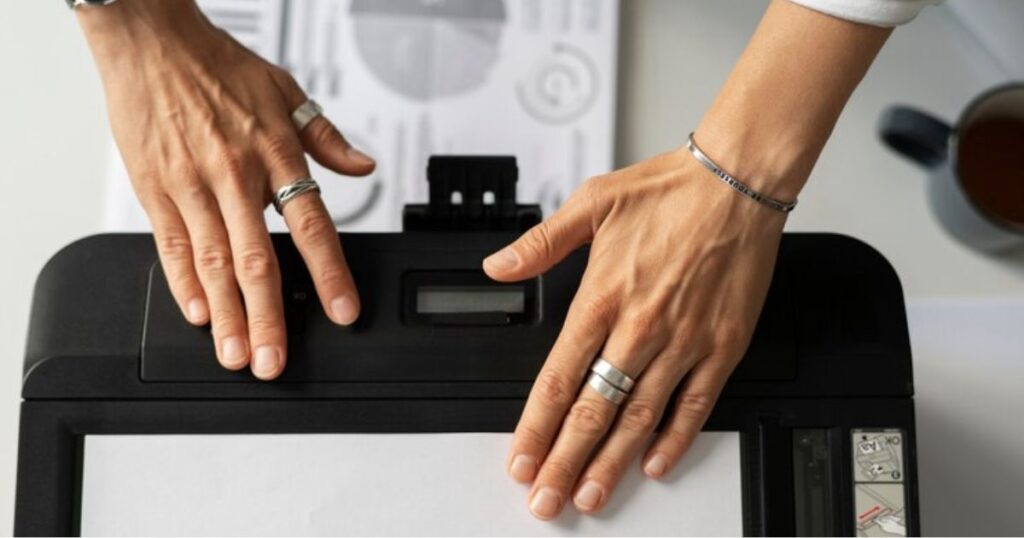
Menggunakan printer secara terus menerus akan membuat tintanya habis. Ketika hal ini terjadi, Anda harus memahami cara mengisi tinta printer dengan benar. Terutama untuk printer Epson, ada beberapa ketentuan yang perlu diperhatikan dalam merefill tinta printer. Mulai dari jenis tinta yang digunakan hingga langkah-langkah dalam mengisi ulang. Berikut ini adalah cara-cara yang dapat Anda lakukan ketika mengisi ulang tinta printer:
1. Memilih Tinta Printer
Jika Anda menggunakan printer L Series, maka bisa menggunakan tinta e-Print. Keunggulan tinta ini terletak pada hasil cetak yang lebih pekat dan maksimal dari tinta OEM. Selain itu, harganya pun lebih ekonomis. Tinta e-Print juga memiliki isi yang lebih banyak, yaitu 14% dari tinta OEM. Hasil cetakan dari tinta e-Print mampu mencapai 9.000 lembar dokumen teks. Dengan begitu, Anda tidak hanya mendapatkan kualitas cetak yang bagus, tapi juga sekaligus hemat biaya.
2. Matikan Printer Epson
Langkah pertama yang perlu Anda lakukan yaitu mematikan mesin printer Epson terlebih dahulu. Caranya dengan menekan tombol power pada printer dan pastikan printer benar-benar mati sebelum lanjut ke proses pengisian tinta. Hindari mengisi tinta saat printer masih menyala karena hal ini bisa berbahaya. Anda harus mencabutnya dari sumber listrik jika ingin membuka penutup tinta.
Baca Juga: 5 Jenis Tinta Printer dan Tips Memilihnya, Hasil Lebih Tajam!

3. Buka Penutup Tabung Tinta
Setelah dimatikan, buka penutup atau cover tangki tinta printer Epson. Lokasi tabung berada di bagian depan pojok kanan mesin printer. Tarik ke depan pada tutup wadah tinta secara perlahan sampai tangki terbuka sepenuhnya. Setelah dibuka, periksa warna tinta yang habis. Regangkan tabung tinta dan letakkan dalam posisi tidur agar mempermudah proses pengisian ulang tinta.
4. Siapkan Tinta Isi Ulang
Siapkan isi ulang tinta terlebih dahulu. Printer Epson, terutama untuk L Series memiliki kapasitas tinta yang cukup besar sehingga dapat bertahan hingga 2 tahun. Meski cukup awet, Anda tetap harus memastikan bahwa pengisian tinta tidak melebihi batas minimal. Usahakan selalu menyiapkan tinta cadangan, terutama jika isi tinta pada printer mulai menipis.
Sebaiknya, pilih jenis tinta berkualitas tinggi. Kualitas tinta dapat mempengaruhi hasil cetakan, seperti Tinta E-Print yang setara dengan Tinta OEM. Ambil botol tinta yang telah disiapkan, lalu pegang dalam kondisi tegak dan buka tutup botol tinta secara perlahan. Perhatikan baik-baik agar tidak terlalu memeras botol tinta. Hindari mengocok tinta dan jangan sentuh ujung botol setelah tutup tinta terbuka.
Baca Juga: 10 Rekomendasi Printer Epson Terbaik 2024

5. Lakukan Pengisian Tinta
Cara mengisi tinta printer Epson berikutnya yaitu dengan memasukkan ujung botol tinta ke dalam lubang tangki tinta printer Epson. Tinta isi ulang memiliki botol yang dirancang agar mudah dituangkan. Tunggu sampai tinta printer masuk dan tangkinya terisi. Hindari untuk mengisinya terlalu penuh karena bisa membuat banyak tinta terbuang.
Dalam proses ini, Anda harus berhati-hati jika tidak mengisinya secara perlahan. Tinta yang ada di dalam botol bisa saja menyemprot keluar. Hentikan pengisian bila sudah cukup. Setelah pengisian selesai, tutup masing-masing tabung tinta. Agar tidak tumpah dan mengotori lantai atau meja, Anda dapat meletakkan alas seperti kertas di bawah tabung tinta. Jika terkena noda, bersihkan tangki menggunakan handuk basah agar tidak meninggalkan jejak secara permanen.
6. Hidupkan Kembali Printer
Hidupkan kembali printer Epson dengan menyambungkan kabel daya ke sumber listrik atau stop kontak. Setelah disambungkan, tekan tombol power pada mesin printer. Tunggu hingga lampu indikator berlogo tinta menyala secara penuh dan tidak berkedip. Selanjutnya, tekan dan tahan tombol Stop selama kurang lebih lima detik hingga lampu di tombol Power mulai berkedip. Ini menandakan proses pengisian tinta ke printer sedang berjalan.
Tunggu sekitar 10 menit atau sampai tombol Power tidak lagi berkedip yang menandakan pengisian daya tinta sudah selesai. Setelah itu, Anda bisa lakukan pengecekan terhadap hasil printer Epson. Pastikan dapat memberikan hasil cetak yang sesuai.
Baca Juga: Tips Memilih Printer Untuk Kebutuhan Kantor
Penutup
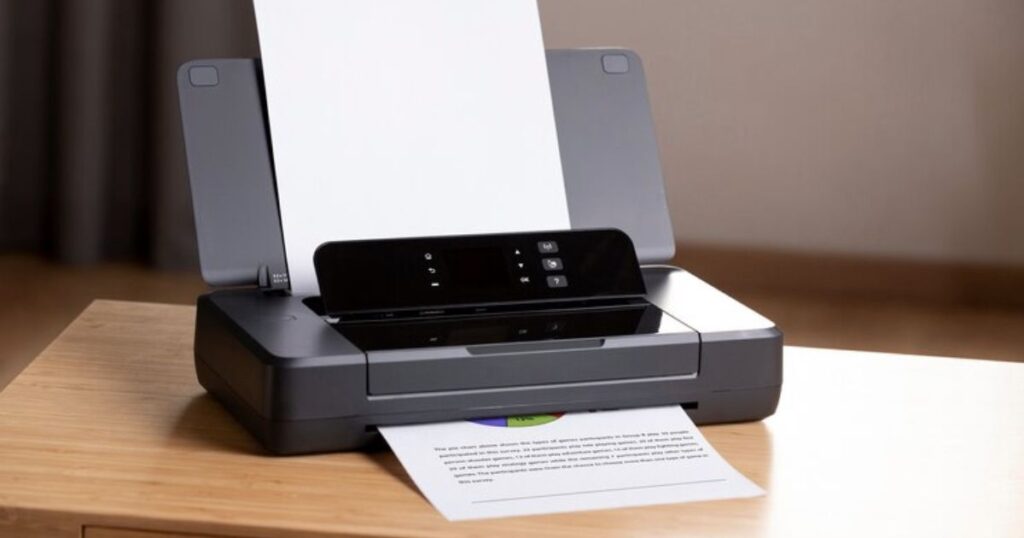
Sekarang, Anda jadi lebih paham kan bagaimana cara mengisi tinta printer dengan benar? Pastikan untuk selalu mematikan printer sebelum memulai proses pengisian tinta. Jika Anda sedang mencari printer Epson terbaik untuk kebutuhan rumah atau kantor, jangan ragu untuk memilihnya di Doran Corporate. Kami menawarkan berbagai printer Epson berkualitas tinggi untuk memenuhi kebutuhan Anda. Temukan berbagai produk menarik lainnya hanya di Doran Corporate!