
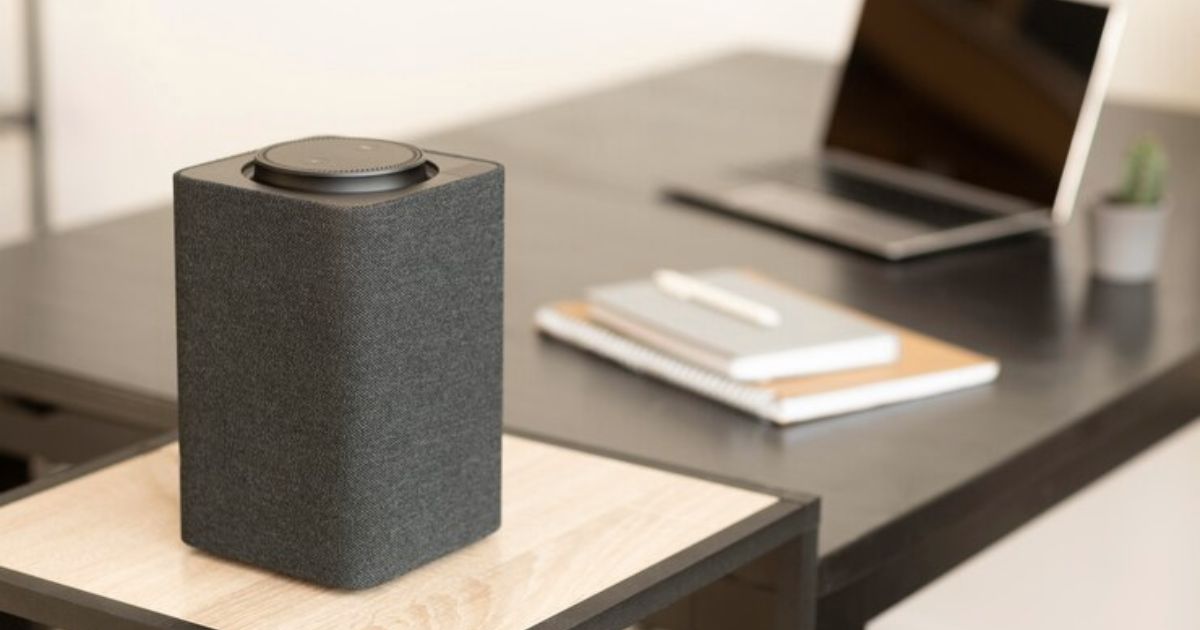
Doran Corporate – Semua laptop telah dilengkapi dengan speaker internal, namun seringkali kualitas suara yang dihasilkan kurang maksimal. Memakai speaker Bluetooth pada laptop jadi solusi terbaik jika ingin mendapatkan kualitas audio yang lebih jernih. Saat ini, beberapa speaker bluetooth dapat menghasilkan kualitas audio yang baik dengan harga terjangkau. Namun, beberapa orang masih bingung bagaimana cara menyambungkan speaker bluetooth ke laptop. Simak langkah-langkahnya!
Cara Menyambungkan Speaker Bluetooth ke Laptop

Bagi Anda yang ingin meningkatkan kualitas audio pada laptop, pastikan untuk memilih speaker bluetooth dengan kualitas terbaik. Speaker bluetooth yang berkualitas akan memberikan suara yang jernih, bass yang kuat, dan sempurna untuk menemani aktivitas Anda. Berikut cara menyambungkan bluetooth laptop ke speaker. Simak langkah-langkahnya!
1. Mengaktifkan Bluetooth Pada Laptop
Anda harus memastikan fitur bluetooth pada laptop telah menyala atau “On”. Langkah pertama, buka menu “Pengaturan” atau klik icon bluetooth pada taskbar. Kemudian, aktifkan mode “Bluetooth” dengan klik toggle “On” di dalamnya. Jika telah terhubung, nanti akan muncul pilihan menu “Cari Perangkat” atau daftar beberapa sinyal perangkat bluetooth yang sudah ter-connect secara otomatis di laptop. Biasanya, itu merupakan sinyal perangkat terdekat.
2. Menggunakan Tombol Kombinasi Fn + Ikon Bluetooth
Setiap laptop biasanya telah dilengkapi dengan konektivitas bluetooth untuk menghubungkannya dengan perangkat lain. Jika Anda ingin mengetahui cara menyambungkan speaker bluetooth ke laptop, caranya bisa dengan menekan tombol Fn lalu klik salah satu tombol F1-F12 yang memiliki gambar ikon bluetooth. Setelah ditekan, secara otomatis bluetooth laptop Anda menyala dan sambungkan dengan speaker. Pada layar desktop akan muncul ikon bluetooth, lalu klik connect pada perangkat yang diinginkan.
Baca Juga: 10+ Rekomendasi Speaker Bluetooth Terbaik 2023, Wajib Punya!
3. Menggunakan Device Manager
Selain menggunakan cara di atas, Anda juga bisa menghubungkan speaker bluetooth dengan cara lain. Salah satu metodenya yaitu menggunakan Device Manager. Langkah-langkahnya juga cukup simpel. Penggunaan Device Manager memudahkan Anda untuk mengatur koneksi bluetooth langsung dari laptop. Sehingga, Anda dapat menikmati pengalaman audio melalui bluetooth tanpa masalah. Simak cara berikut ini:
- Masuk ke menu search Windows, kemudian cari Device Manager
- Setelah masuk ke Device Manager cari pilihan konektivitas dan klik Bluetooth
- Anda hanya perlu melakukan klik Enable’ untuk mengaktifkannya dan Disable untuk mematikannya
- Selesai.
4. Menyambungkan Driver Bluetooth di Laptop
Meski setiap laptop telah memiliki koneksi bluetooth, namun bisa saja terjadi kendala ketika menggunakannya. Jika masalah ini muncul, Anda harus meng-install driver bluetooth di laptop. Langkah pertama, download dan instalasi driver bluetooth pada laptop. Jalankan aplikasinya dan bluetooth pada laptop sudah bisa Anda gunakan untuk melakukan koneksi dengan perangkat lain.
Baca Juga: Wajib Tahu, Ini Perbedaan Speaker Soundbar vs Home Theater!
5. Pakai Dongle USB Bluetooth
Jika masih kesulitan mengikuti berbagai cara menyambungkan speaker bluetooth ke laptop seperti yang telah dijelaskan sebelumnya, jangan khawatir. Anda bisa menggunakan perangkat Dongle USB Bluetooth. Perangkat ini dapat disambungkan melalui port USB pada laptop untuk kemudian tinggal diaktifkan. Setelah aktif, Anda bisa mengkoneksikan dengan perangkat lain yang ingin digunakan. Sangat mudah bukan?
6. Menyambungkan ke Perangkat MacOS
Berbeda dengan sistem operasi Windows, bagi pengguna perangkat dengan sistem MacOS memiliki langkah-langkah yang berbeda. MacOS memiliki interface yang berbeda dan lebih intuitif jika dibandingkan dengan Windows. Berikut cara menyambungkan bluetooth laptop ke speaker bagi pengguna MacOS:
- Jika speaker bluetooth telah dinyalakan, Anda bisa langsung connect di Mac
- Buka menu Apple atau menu berlogo Apple yang terletak di pojok kanan atas layar Mac
- Ketika menu tersebut terbuka, akan muncul pilihan “System Preferences”
- Klik “System Preferences”, lalu Anda akan menemukan menu Bluetooth
- Klik Bluetooth, Mac akan otomatis mendeteksi keberadaan sinyal speaker Bluetooth milik Anda
- Jika sudah muncul nama speaker Bluetooth, lalu klik “connect”
- Selanjutnya tunggu sebentar dan speaker bluetooth bisa digunakan!
7. Hindari Interferensi dan Jarak yang Terlalu Jauh
Jika Anda telah melakukan berbagai cara di atas namun tetap mengalami masalah saat menyambungkan speaker bluetooth, perhatikan hal ini. Sinyal bluetooth memiliki batasan jarak, jadi pastikan jarak antara speaker bluetooth dan laptop tidak terlalu jauh. Selain itu, pastikan juga tidak ada gangguan frekuensi radio lainnya di sekitar speaker bluetooth atau laptop. Hal ini dapat mengganggu proses koneksi bluetooth.
Baca Juga: Speaker Untuk Kebutuhan Sekolah
Penutup
Setelah mengikuti berbagai cara menyambungkan speaker bluetooth ke laptop di atas, Anda sudah bisa merasakan kualitas audio yang jauh lebih baik. Namun, tidak semua speaker menghasilkan kualitas terbaik, lho. Doran Corporate menawarkan pilihan speaker bluetooth terbaik dengan desain elegan dan kualitas suara jernih. Anda bisa menggunakannya saat bekerja atau beraktivitas. Informasi lebih lanjut, silahkan hubungi CS kami di sini!