

Doran Corporate – Webcam TV merupakan sebuah kamera kecil yang diciptakan agar bisa terhubung dengan Smart TV. Dengan menghubungkan Webcam ke TV akan memungkinkan pengguna untuk melakukan berbagai aktivitas digital melalui layar TV yang lebar. Untuk mendukung penggunaan Webcam, pengguna bisa menginstal aplikasi Google Meet, Zoom, dan lain sebagainya. Jadi bagaimana cara menghubungkan webcam ke TV dan apa manfaat yang lebih luas dari kamera tambahan tersebut.
Cara Menghubungkan Webcam ke TV

Sebelum menuju ke langkah-langkah menghubungkan webcam ke TV ada hal penting yang harus diperhatikan. Pertama periksa kompatibilitas webcam dengan TV android sebelum membeli webcam. Kedua, pilih port USB yang tepat, dan jika TV memiliki semua bentuk port USB, pilih salah satu yang paling cocok dengn webcam. Ketiga, cek kebutuhan daya webcam, karena beberapa webcam terkadang memerlukan sumber daya eksternal. Berikut langkah-langkah menghubungkan webcam ke TV dengan berbagai metode:
1. Kabel USB ke USB
Metode 1 menggunakan kabel USB. Metode ini berfungsi dengan baik pada kotak TV Android yang memiliki port USB, Kelebihannya, metode ini mudah dan sederhana untuk diatur. Dan kekurangannya, Anda bisa saja mengalami masalah pada kualitas dan konektivitas dengan beberapa webcam.
- Hubungkan kabel USB ke webcam dan ujung lainnya ke port USB di kotak TV Android.
- Tunggu hingga Android TV Box mendeteksi webcam. Jika tidak, periksa kabelnya untuk memastikan tidak rusak, lalu restart kedua perangkat.
- Setelah webcam terdeteksi, buka aplikasi yang ingin digunakan. Jika Android TV Box sudah terpasang Google Meet, Google Duo, Skype, atau Zoom, Anda dapat menggunakan aplikasi-aplikasi ini untuk panggilan video.
- Selanjutnya, uji webcam untuk memastikannya berfungsi dengan benar.
2. Wireless Webcam
Metode 2, menggunakan webcam nirkabel. Metode ini tidak memerlukan koneksi fisik apa pun ke Android TV Box, menjadikannya pilihan yang sangat baik bagi pengguna yang tidak ingin repot dengan kabel. Kelebihannya, jelas tidak memerlukan kabel, dan menawarkan mobilitas dan posisi yang lebih baik. Sedangkan kekurangan dari wireless webcam, kemungkinan terjadi masalah latensi, dan beberapa webcam memerlukan sumber daya eksternal.
- Beli wireless webcam yang cocok dan instal driver yang diperlukan pada kotak TV Android.
- Hubungkan webcam dan ikuti petunjuk produsen untuk menghubungkannya ke kotak TV Android.
- Buka aplikasi yang ingin gunakan dengan webcam.
- Uji webcam untuk memastikannya berfungsi dengan benar.
Baca juga: Review Spesifikasi Insta360 Link 2: Inovasi Terbaru dalam Dunia Webcam
3. IP Webcam
Selanjutnya, di metode 3 ini melibatkan penggunaan IP webcam. Metode ini bisa menghubungkan webcam ke kotak TV Android menggunakan jaringan Wi-Fi. Kelebihan dari metode ini, tidak memerlukan kabel, dan menawarkan mobilitas dan posisi yang baik. Kekurangannya mungkin bisa mengalami masalah latensi dan masalah kualitas tergantung pada kekuatan sinyal Wi-Fi.
- Unduh dan pasang aplikasi IP webcam di kotak TV Android. Beberapa aplikasi populer antara lain IP Webcam dan WardenCam.
- Ikuti petunjuk pada aplikasi untuk mengatur webcam Anda.
- Hubungkan kotak TV Android dan webcam ke jaringan Wi-Fi yang sama.
- Buka aplikasi yang ingin Anda gunakan dengan webcam.
- /Uji webcam untuk memastikannya berfungsi dengan benar.

4. Bluetooth Webcam
Metode 4 bagi yang menggunakan webcam Bluetooth. Metode ini bekerja dengan memasangkan webcam dengan kotak TV Android melalui Bluetooth. Kelebihan metode ini menawarkan mobilitas yang baik, dan kekurangannya ada pada Jangkauan dan kualitas mungkin terbatas, dan beberapa webcam memerlukan sumber daya eksternal.
- Hubungkan webcam ke sumber daya eksternal.
- Pasangkan webcam dengan kotak TV Android melalui Bluetooth.
- Buka aplikasi yang ingin digunakan dengan webcam.
- Uji webcam untuk memastikan apakah sudah berfungsi dengan benar.
5. HDMI ke USB
Terakhir, metode 5 ini melibatkan penggunaan video capture card HDMI ke USB. Metode ini memungkinkan Anda untuk mengonversi output HDMI webcam Anda menjadi sinyal USB yang dapat dihubungkan ke kotak TV Android. Kelebihannya dari metode ini menawarkan video dan audio berkualitas tinggi. Sedangkan kekurangannya adalah pilihan yang mahal, dan Anda mungkin perlu membeli kabel dan aksesori tambahan.
- Hubungkan output HDMI webcam Anda ke video capture card.
- Hubungkan video capture card ke port USB di kotak TV Android.
- Buka aplikasi yang ingin digunakan dengan webcam.
- Uji webcam untuk memastikan apakah sudah berfungsi dengan benar.
Manfaat Menggunakan Webcam di TV
Penggunaan webcam di TV kini semakin populer, terutama karena bisa memberikan pengalaman yang lebih nyaman dan fleksibel. Dari sini, Anda bisa melihat berbagai manfaat yang membuat perangkat ini semakin banyak dipilih.
1. Video Call dan Meeting Online
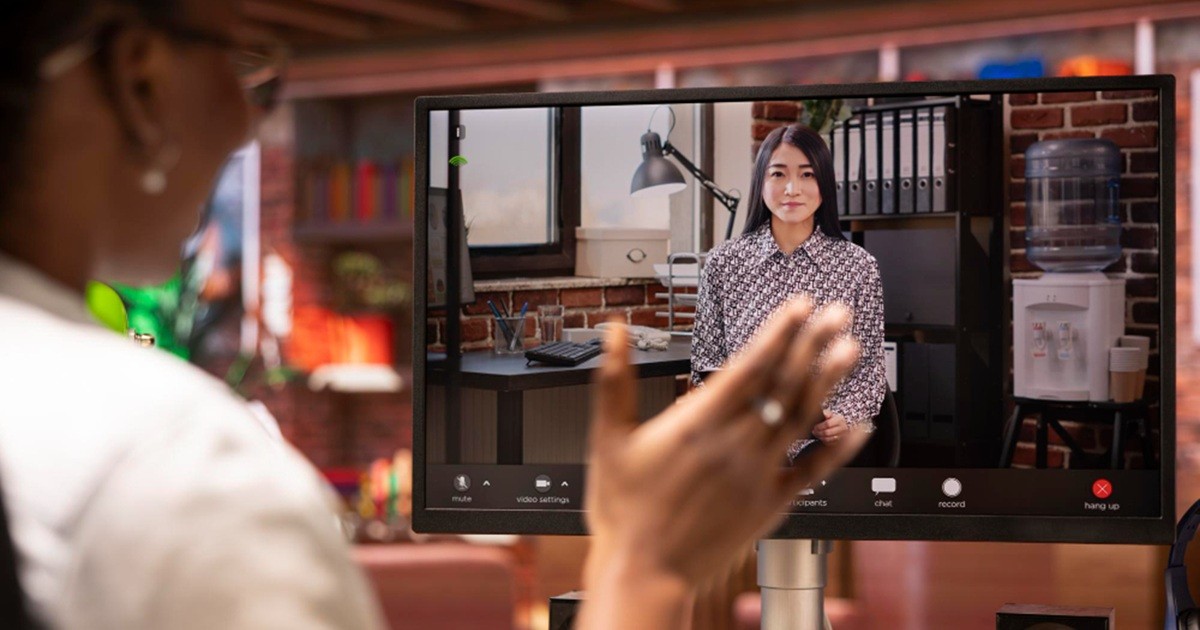
Menggunakan webcam untuk video call dan meeting online akan menawarkan komunikasi visual dengan mudah, gambar jernih, dan layar yang lebih memuaskan. Sehingga Anda bisa lebih mengamati setiap ekspresi lawan bicara saat melakukan komunikasi jarak jauh.
2. Live Streaming dan Membuat Konten Video
Bagi para content creator yang suka melakukan live streaming, Anda tak hanya bisa menggunakan webcam dilayar TV tapi juga bisa menghubugkannya untuk layar laptop dan komputer.
3. Praktis bagi yang kerja remote
Meski sudah memakai laptop atau PC akan lebih praktis dan leluasa jika ditambah dengan layar TV. Apalagi jika Anda hanya mengandalkan handphone, memliki webcam yang terhubung dengan TV akan memudahkan Andauntuk melakukan meeting online menggunakan aplikasi zoom atau google meet.
Baca juga: 8 Webcam Terbaik 2025 yang Wajib Anda Miliki!
Penutup
Jadi menghubungkan webcam ke kotak TV Android menawarkan beragam kemungkinan untuk meningkatkan pengalaman streaming Anda. Artikel di atas telah membahas lima metode berbeda untuk menghubungkan webcam ke TV dengan kelebihan dan kekurangannya masing-masing. Pilih metode yang sesuai dengan webcam dan TV yang Anda miliki. Dan bagi Anda yang sedang mencari referensi webcam video conference lebih banyak lagi bisa pesan langsung ke CS kami via WhatsApp.